Taxa Selic, CDI e IPCA com n8n: seu primeiro HTTP Request
Quanto está a Selic hoje? E o CDI, que aparece em todo investimento de renda fixa? E a inflação medida pelo IPCA? Neste tutorial você vai montar, no n8n, um workflow de apenas dois nós que responde essas três perguntas com um clique. No caminho, você aprende a usar o nó HTTP Request, o nó mais importante para quem está começando, porque é com ele que o n8n conversa com praticamente qualquer serviço da internet.
A fonte dos dados é a BrasilAPI, um projeto aberto que reúne informações públicas do Brasil numa API gratuita. Ela não pede cadastro, login nem chave, então você não precisa criar nenhuma credencial para seguir este passo a passo.
O que você vai construir
Ao final, este será o seu workflow no editor do n8n, com dois nós ligados em sequência:
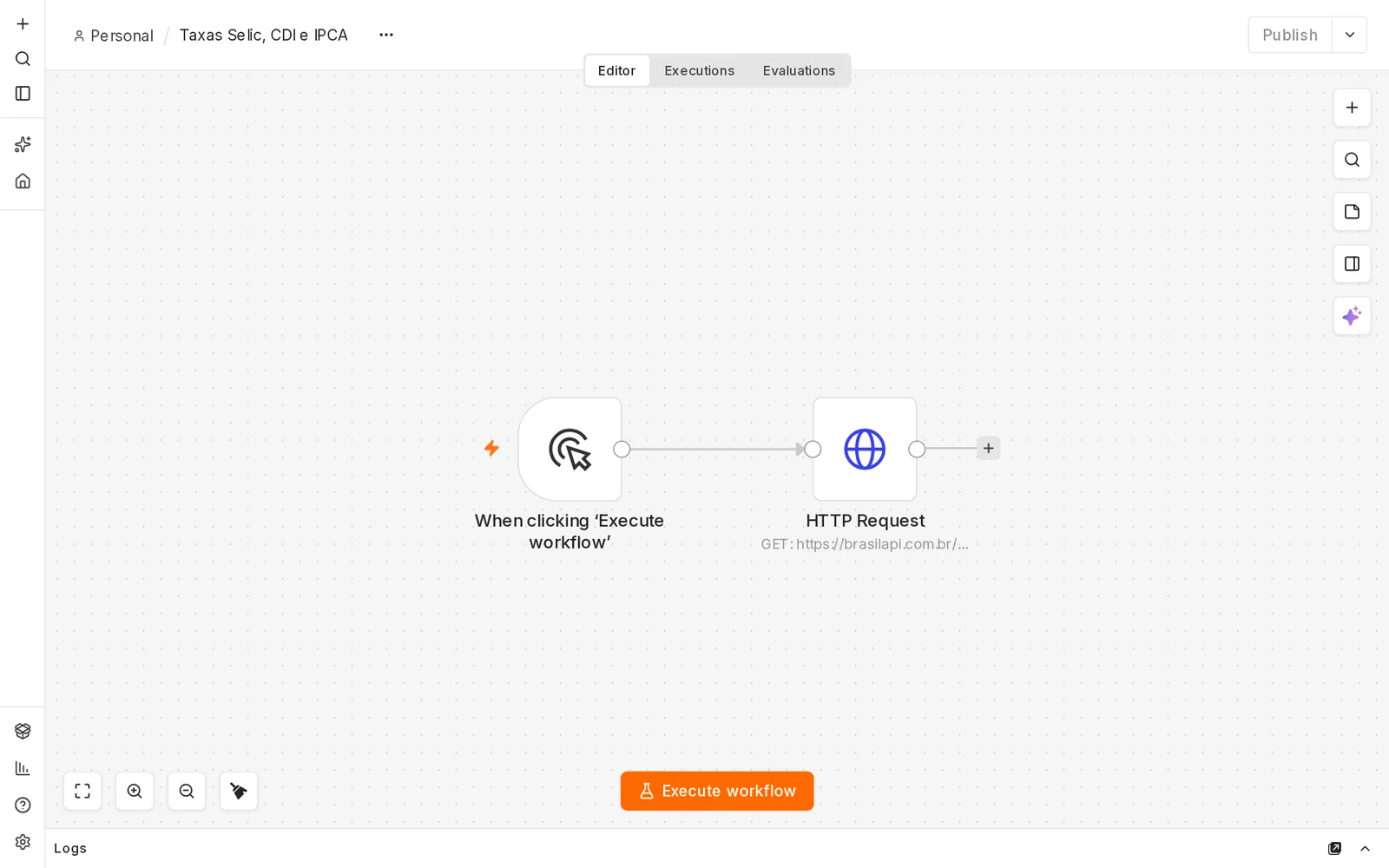
- Manual Trigger (no canvas aparece como “When clicking ‘Execute workflow’”): dá a partida no workflow quando você clica no botão Execute workflow.
- HTTP Request: faz uma requisição GET para a BrasilAPI e recebe a lista com a Selic, o CDI e o IPCA.
Versão usada: n8n 2.40.7. Os nomes dos botões e campos estão em inglês, exatamente como aparecem na interface. Em versões mais novas, alguns detalhes visuais podem mudar, mas a lógica continua a mesma.
Pré-requisitos
- Um n8n funcionando no seu computador. Se ainda não tem, siga antes o tutorial n8n do zero com Docker: instale e receba a cotação do dólar no e-mail, que mostra a instalação com Docker passo a passo.
- Acesso à internet a partir do n8n, porque o workflow vai buscar os dados na BrasilAPI.
- Nenhuma conta, senha ou chave de API. Tudo aqui é público.
Montando o workflow, nó por nó
Na tela inicial do n8n, clique para criar um workflow novo e dê a ele o nome Taxas Selic, CDI e IPCA (clique no nome “My workflow”, no topo, para renomear). Depois, adicione os dois nós abaixo, nesta ordem. O primeiro nó é escolhido no botão Add first step, no meio do canvas; o segundo, no botão + que aparece à direita do primeiro.
Nó 1: Manual Trigger (o botão de partida)
Todo workflow precisa de um gatilho, o nó que decide quando a automação começa. Como a ideia aqui é aprender e testar, o gatilho mais simples é o Manual Trigger: ele só dispara quando você clica. No painel que se abre à direita (“What triggers this workflow?”), digite “manual” na busca e escolha Manual Trigger. O nó entra no canvas com o nome When clicking ‘Execute workflow’.
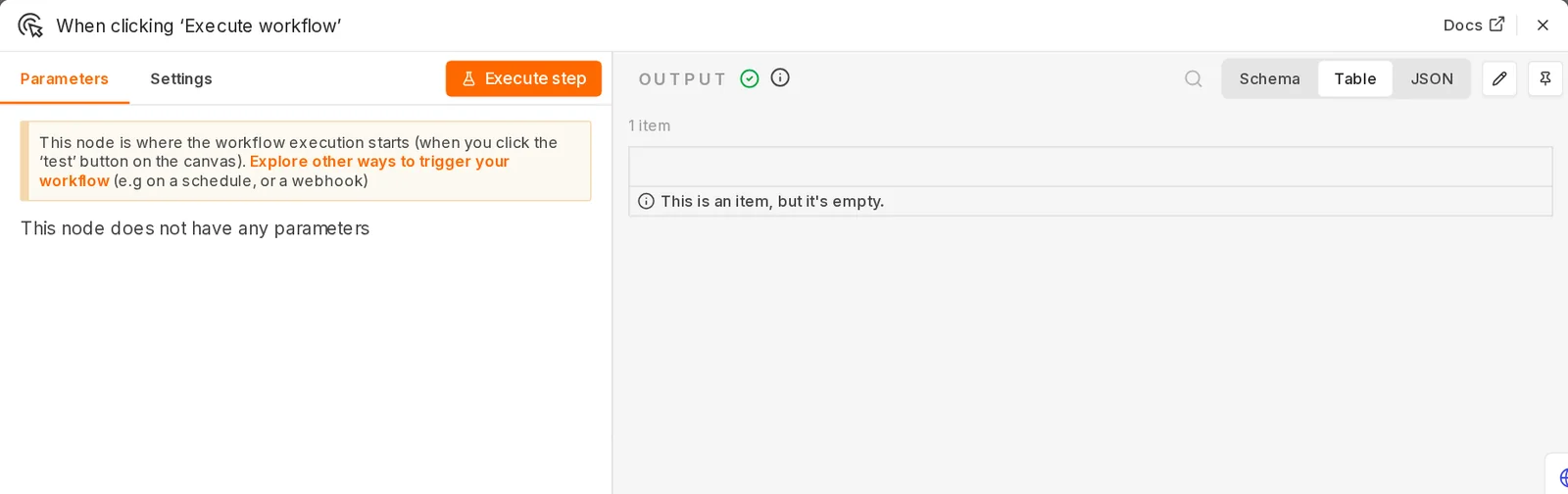
| Campo | Valor | Por que assim |
|---|---|---|
| Parâmetros | (nenhum) | O próprio n8n avisa: “This node does not have any parameters”. O nó serve só para dar a partida. |
| Nome do nó | When clicking ‘Execute workflow’ | É o nome padrão. Você pode renomear, mas mantê-lo ajuda a comparar a sua tela com os prints. |
Repare na saída do teste, à direita: o painel OUTPUT mostra 1 item com a mensagem “This is an item, but it’s empty”. Isso é esperado. O Manual Trigger não traz nenhum dado; ele apenas entrega um item vazio para o próximo nó, como quem diz “pode começar”. É esse item que faz o HTTP Request rodar uma vez.
O quadro amarelo no topo do nó lembra que existem outras formas de disparar um workflow, como um agendamento ou um webhook. Vamos falar disso no final.
Nó 2: HTTP Request (buscar as taxas na BrasilAPI)
Clique no + à direita do Manual Trigger, procure por “HTTP Request” e adicione o nó. Ele é o “canivete suíço” do n8n: serve para chamar qualquer endereço da web que responda com dados. Preencha os campos como no print e na tabela. A URL completa é esta:
https://brasilapi.com.br/api/taxas/v1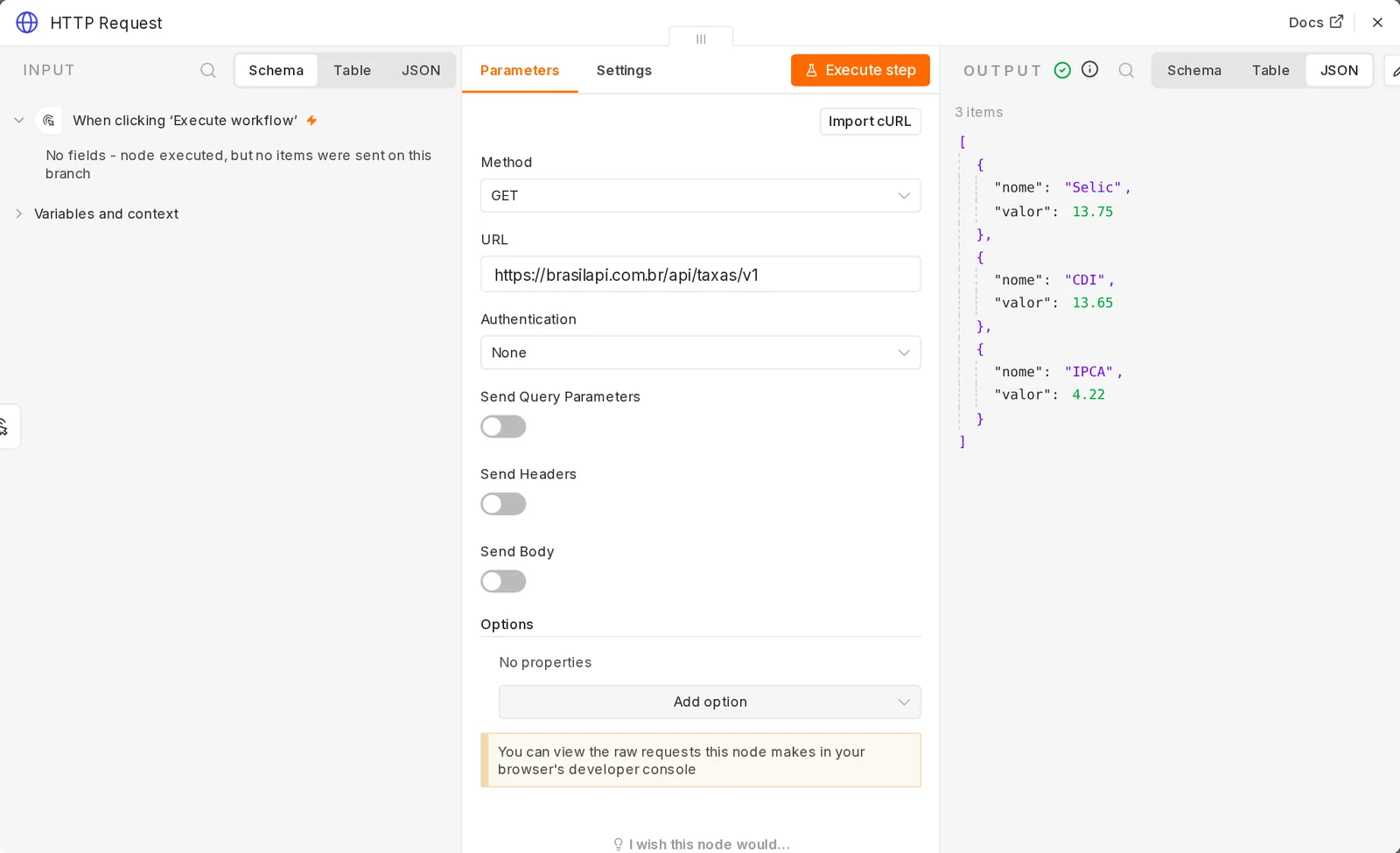
| Campo | Valor | Por que assim |
|---|---|---|
| Method | GET | Queremos apenas ler uma informação. GET é o método usado para consultar dados, sem enviar nem alterar nada. |
| URL | a URL do bloco acima | Endereço da BrasilAPI que devolve as taxas de juros e alguns índices oficiais do Brasil numa lista só. |
| Authentication | None | A API é pública: não pede login, token nem chave. |
| Send Query Parameters | desligado | Esse endereço não precisa de parâmetros extras depois de um “?”. |
| Send Headers | desligado | A API não exige cabeçalhos especiais. |
| Send Body | desligado | Uma consulta GET não envia corpo (conteúdo) na requisição. |
| Options | (nenhuma) | As opções padrão bastam para este caso. |
Clique em Execute step, no topo do nó, para testar. Como o HTTP Request depende do Manual Trigger, o n8n executa os dois. Em seguida, olhe o painel OUTPUT no modo JSON, como no print. A resposta é uma lista (repare nos colchetes [ ]) com três blocos, e cada bloco tem dois campos:
nome: o nome da taxa ou do índice (Selic, CDI ou IPCA);valor: o número correspondente, em porcentagem. Repare que ele vem sem aspas, ou seja, como número de verdade, e com ponto no lugar da vírgula, que é o padrão das APIs.
Aqui está a lição mais importante deste tutorial: quando uma API devolve uma lista, o n8n transforma cada elemento da lista em um item separado. Por isso o painel mostra 3 items. Se você colocasse outro nó depois deste, ele rodaria uma vez para cada taxa, sem que você precise programar nenhum laço de repetição.
Uma palavra rápida sobre o que significam esses números. A Selic é a taxa básica de juros da economia, definida pelo Comitê de Política Monetária (Copom) do Banco Central. O CDI é a taxa dos empréstimos de curtíssimo prazo entre bancos e serve de referência para CDBs e outros investimentos de renda fixa. O IPCA é o índice oficial de inflação do país, calculado pelo IBGE. Os valores do print são apenas o que a API respondia no dia do teste; os seus serão os do dia em que você rodar. Como a resposta não informa a data de referência de cada número, para decisões importantes confira sempre as fontes oficiais (Banco Central e IBGE).
O workflow completo e o teste
Feche o nó (tecla Esc ou o X no canto) e clique em Execute workflow, o botão laranja na parte de baixo do canvas. Quando tudo dá certo, os dois nós ganham um contorno verde com um ✓, e as ligações mostram quantos itens passaram por elas: 1 item saindo do Manual Trigger e 3 items saindo do HTTP Request.
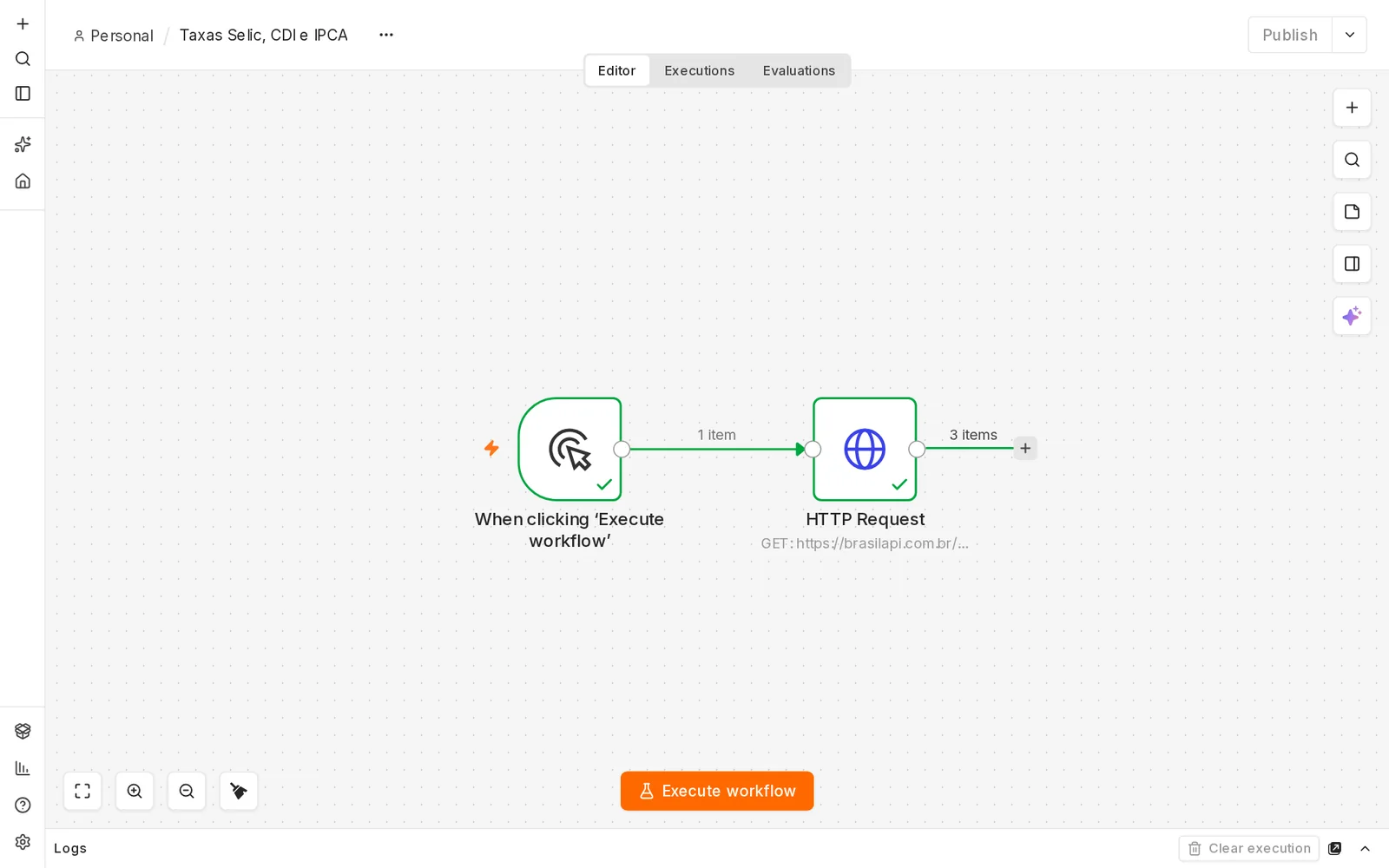
Para ver o resultado sem abrir o nó, clique em Logs, na barra inferior do editor. O painel mostra a lista de nós executados à esquerda e, à direita, a saída do nó selecionado. Selecione o HTTP Request e você verá a tabela com as colunas nome e valor, uma linha para cada taxa:

Os botões Schema, Table e JSON, que aparecem no painel OUTPUT de cada nó, mostram os mesmos dados de três jeitos diferentes. A tabela é a mais fácil de ler; o JSON mostra o formato exato que a API enviou; e o Schema lista os campos disponíveis, o que ajuda muito quando você for arrastar campos para outros nós.
Este workflow não precisa ser publicado. O Manual Trigger só roda quando você clica, então ele serve para consultas na hora e para testes. Se quiser receber as taxas automaticamente todo dia, troque o gatilho por um Schedule Trigger e publique o workflow, como fizemos no tutorial de instalação.
Dica: consultar uma taxa só
A BrasilAPI também aceita o nome da taxa no fim do endereço. Se você trocar a URL por https://brasilapi.com.br/api/taxas/v1/selic, a resposta deixa de ser uma lista e passa a ser um único bloco, com nome igual a SELIC e o respectivo valor. Nesse caso, o HTTP Request devolve 1 item em vez de 3. O mesmo vale para cdi e ipca.
Erros comuns
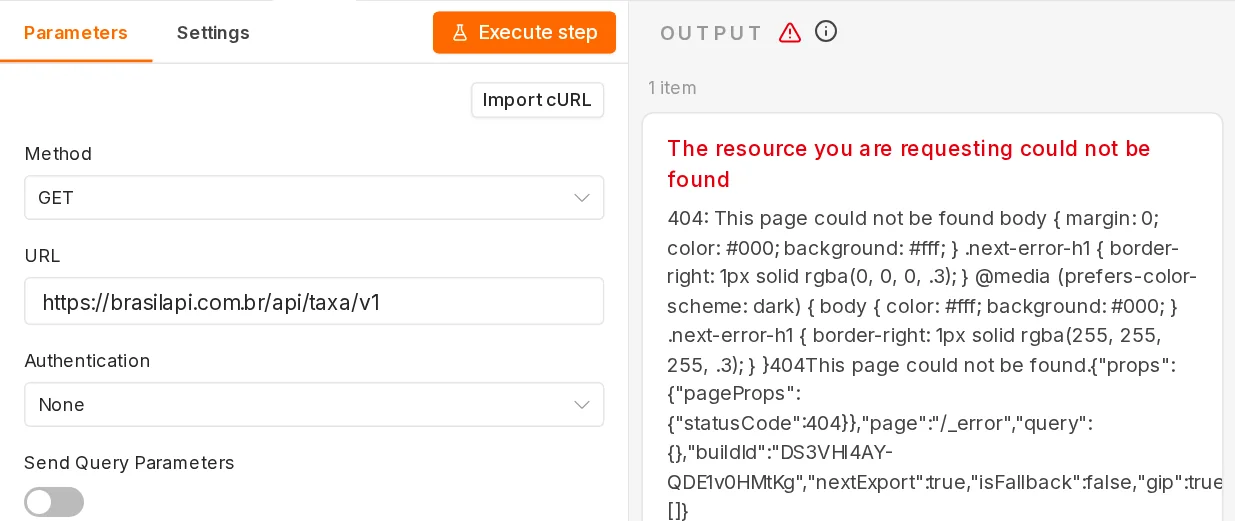
“The resource you are requesting could not be found”. Esse erro aparece quando a URL tem um erro de digitação. No teste abaixo, escrevemos taxa em vez de taxas e a BrasilAPI respondeu com o código 404, que significa “página não encontrada”. A solução é copiar e colar a URL exatamente como está no Nó 2.
- “The connection cannot be established, this usually occurs due to an incorrect host (domain) value”. O n8n não conseguiu nem chegar ao servidor. As causas mais comuns são um erro no domínio (por exemplo,
brasilapi.com.brr) ou um computador sem acesso à internet. Confira a URL e a sua conexão. - “Eu esperava 1 resultado e vieram 3 itens.” Não é um erro: é o comportamento normal do n8n com listas, como explicamos no Nó 2. Se quiser só uma taxa, use a dica acima.
- “Os valores não mudam de um dia para o outro.” Também é normal. A Selic, por exemplo, só é alterada nas reuniões do Copom, e o IPCA é divulgado uma vez por mês. O workflow está funcionando; os números é que não mudam todo dia.
- Cliquei em Execute step no Manual Trigger e não apareceu nenhum dado. Correto: esse nó sempre devolve um item vazio. Os dados só aparecem na saída do HTTP Request.
JSON do workflow para importar
Se preferir, importe o workflow pronto. Baixe o arquivo abaixo ou copie o JSON. No n8n, crie um workflow novo e escolha uma das opções: abra o menu … (três pontinhos) no topo do editor, vá em Import e depois em From file para abrir o arquivo; ou simplesmente cole o JSON no canvas com Ctrl+V.
O download é um arquivo .zip com o taxas-selic-cdi-ipca.json dentro. Descompacte antes de importar (ou copie o JSON do bloco abaixo).
{
  "name": "Taxas Selic, CDI e IPCA",
  "nodes": [
    {
      "parameters": {},
      "id": "7b2e1d40-1111-4c1a-8e01-0b0000000001",
      "name": "When clicking ‘Execute workflow’",
      "type": "n8n-nodes-base.manualTrigger",
      "typeVersion": 1,
      "position": [
        0,
        0
      ]
    },
    {
      "parameters": {
        "url": "https://brasilapi.com.br/api/taxas/v1",
        "options": {}
      },
      "id": "7b2e1d40-2222-4c1a-8e01-0b0000000002",
      "name": "HTTP Request",
      "type": "n8n-nodes-base.httpRequest",
      "typeVersion": 4.5,
      "position": [
        260,
        0
      ]
    }
  ],
  "connections": {
    "When clicking ‘Execute workflow’": {
      "main": [
        [
          {
            "node": "HTTP Request",
            "type": "main",
            "index": 0
          }
        ]
      ]
    }
  },
  "pinData": {},
  "settings": {
    "executionOrder": "v1"
  },
  "meta": {
    "templateCredsSetupCompleted": false
  }
}
Este workflow não usa nenhuma credencial, então ele funciona logo depois de importado: é só clicar em Execute workflow.
Recapitulando
- O Manual Trigger dá a partida no workflow quando você clica e entrega um item vazio.
- O HTTP Request com o método GET busca dados em qualquer API pública; aqui, a BrasilAPI.
- Quando a resposta é uma lista, o n8n cria um item para cada elemento (3 taxas, 3 itens).
- Os painéis OUTPUT e Logs, com as visões Schema, Table e JSON, mostram exatamente o que cada nó recebeu.
Com esse mesmo par de nós você já consegue consultar feriados, bancos, CEPs e muitas outras informações públicas. No próximo tutorial, vamos juntar um formulário ao HTTP Request para criar uma consulta de CEP interativa.