n8n do zero com Docker: instale e receba a cotação do dólar no e-mail
Neste tutorial você vai instalar o n8n no seu próprio computador usando Docker Compose e, logo em seguida, montar sua primeira automação útil: um workflow que busca a cotação do dólar todo dia às 8h e envia um e-mail com os valores. Tudo roda na sua máquina, de graça, e sem precisar de nenhuma senha de e-mail ou chave de API para testar.
Este artigo acompanha o vídeo 1 do canal Orbitacode, n8n do zero com Docker. O vídeo usa um caminho mais rápido, com docker run, e todos os comandos dele estão logo abaixo, na seção Instalação rápida com docker run.
Instalação rápida com docker run (a do vídeo)
No vídeo, a instalação segue o caminho mais simples: um único comando docker run liga o n8n, sem criar nenhum arquivo de configuração. É o jeito mais rápido de conhecer o n8n. Mais adiante, a Parte 1 mostra a alternativa com Docker Compose, que também sobe o Mailpit, a caixa de e-mail de teste usada no workflow da cotação do dólar.
Antes de começar, abra o Docker Desktop e espere o ícone da baleia aparecer. No Windows, use o PowerShell ou o Terminal: os comandos são exatamente os mesmos.
Os comandos, na ordem do vídeo
| Comando | O que faz |
|---|---|
docker --version | Confere se o Docker está instalado e respondendo. Se aparecer a versão, está tudo certo (o número pode ser diferente no seu computador). |
docker volume create n8n_data | Cria um volume, a “pasta” onde ficam salvos os seus workflows e as configurações do n8n. Assim, nada se perde quando você desligar o n8n. |
docker run -d --name n8n -p 5678:5678 -v n8n_data:/home/node/.n8n docker.n8n.io/n8nio/n8n | Cria e liga o container do n8n. -d faz ele rodar em segundo plano e deixa o terminal livre; --name n8n dá o nome n8n ao container; -p 5678:5678 abre a porta 5678, por onde você acessa o n8n no navegador; -v n8n_data:/home/node/.n8n liga o volume à pasta onde o n8n guarda os dados; e docker.n8n.io/n8nio/n8n é a imagem oficial do n8n. Na primeira vez, o Docker baixa a imagem, e isso pode levar alguns minutos. |
docker ps | Lista os containers que estão ligados. Procure o n8n com status Up e a porta 5678. |
Abrir http://localhost:5678 no navegador | Abre o n8n. Na primeira vez, ele pede para criar a conta de dono: e-mail, nome e uma senha forte, com pelo menos oito caracteres, um número e uma letra maiúscula. Se a página não abrir de primeira, espere alguns segundos e atualize. |
docker stop n8n | Desliga o n8n. Nada é apagado. |
docker start n8n | Liga o n8n de novo. Seus workflows continuam lá, guardados no volume. |
docker logs -f n8n | Mostra as mensagens do n8n em tempo real. Aperte Ctrl+C para sair: isso só fecha a visualização, e o n8n continua rodando. |
Para copiar e colar, estes são os comandos que instalam e ligam o n8n:
docker --version
docker volume create n8n_data
docker run -d --name n8n -p 5678:5678 -v n8n_data:/home/node/.n8n docker.n8n.io/n8nio/n8n
docker ps
Remover tudo (só se quiser começar do zero)
Esta parte é só para quando você quiser apagar o n8n do computador ou recomeçar do zero. Se não for o seu caso, pode pular.
| Comando | O que faz |
|---|---|
docker stop n8n | Desliga o n8n. |
docker rm n8n | Remove o container, ou seja, a “caixinha”. A imagem e o volume continuam lá. |
docker volume rm n8n_data | Atenção: apaga o volume e, junto com ele, todos os seus workflows. Só rode se tiver certeza. |
docker rmi docker.n8n.io/n8nio/n8n | Apaga a imagem do n8n que o Docker baixou e libera espaço no disco. |
docker stop n8n
docker rm n8n
docker volume rm n8n_data
docker rmi docker.n8n.io/n8nio/n8n
Conferir se ficou tudo limpo
| Comando | O que faz |
|---|---|
docker ps -a | Mostra todos os containers, até os desligados. O n8n não deve aparecer mais. |
docker volume ls | Lista os volumes. O n8n_data não deve aparecer mais. |
docker images | Lista as imagens baixadas. A imagem do n8n não deve aparecer mais. |
docker run ou Docker Compose? Para conhecer o n8n, o docker run basta. Para seguir o restante deste artigo, com o e-mail de teste no Mailpit, use a instalação com Docker Compose da Parte 1. Se você já ligou o n8n com docker run, rode antes docker stop n8n e docker rm n8n, porque o Compose usa o mesmo nome (n8n) e a mesma porta (5678). O Compose cria um volume próprio, então os workflows do volume n8n_data não aparecem nele. Outra diferença: no docker run, o n8n usa o fuso horário padrão (America/New_York); no Compose, o .env já configura o horário de Brasília.
O que você vai construir
Ao final, você terá este workflow pronto no editor do n8n, com três nós ligados em sequência:
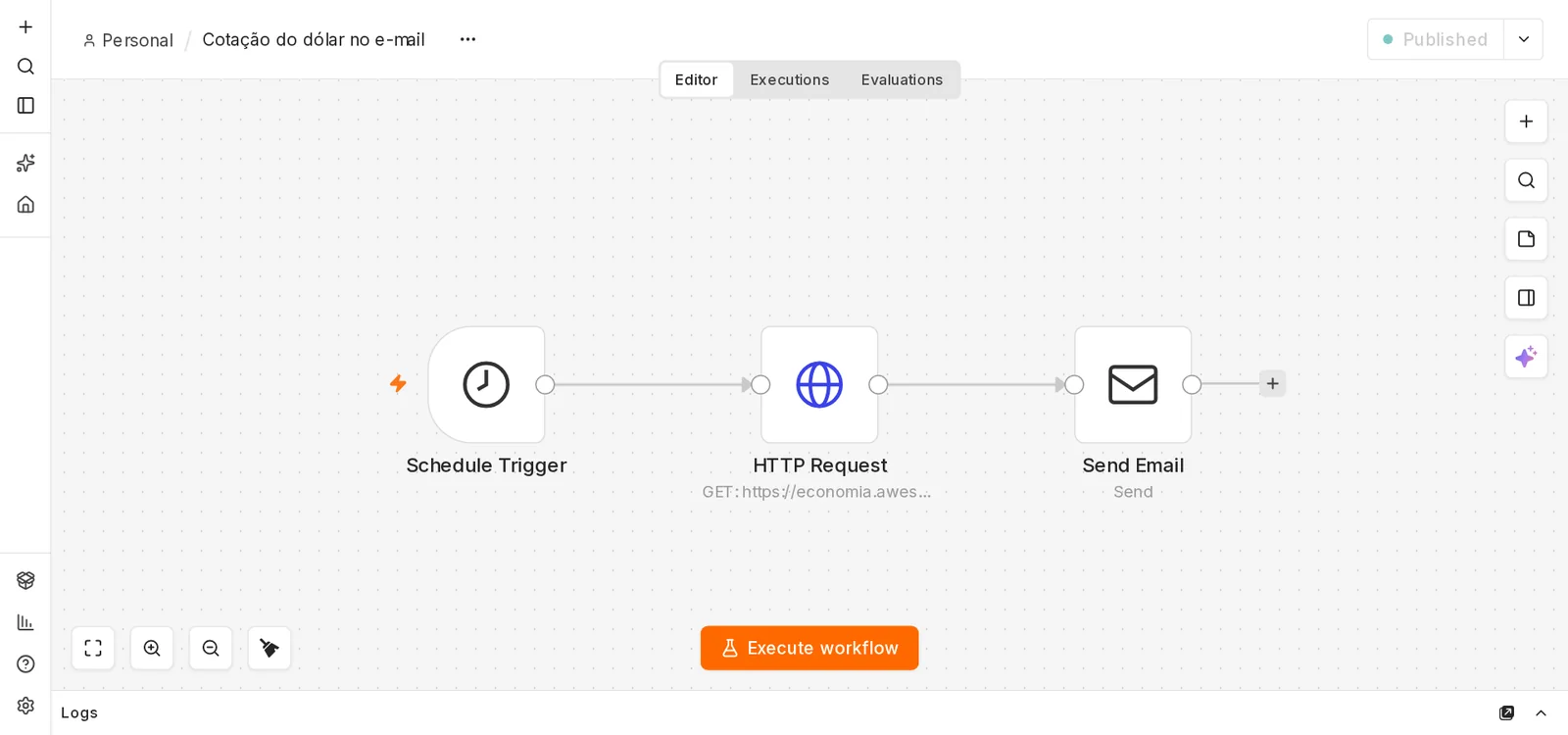
- Schedule Trigger: dispara o workflow sozinho, todo dia às 8h (horário de Brasília).
- HTTP Request: busca a cotação atual do dólar na AwesomeAPI, uma API brasileira pública e sem chave.
- Send Email: monta o e-mail com os valores e envia para o Mailpit, uma caixa de e-mail de teste que roda junto com o n8n.
Versão usada: n8n 2.40.7, a versão stable indicada na documentação oficial (docs.n8n.io) na data deste tutorial. O n8n lança versões novas quase toda semana, então alguns nomes de botões podem mudar com o tempo.
Pré-requisitos
- Windows ou Mac: Docker Desktop instalado (ele já inclui o Docker Compose).
- Linux: Docker Engine com o plugin Docker Compose.
- Windows: use o WSL 2 e crie a pasta do projeto dentro do Linux (por exemplo,
~/orbitacode-n8n), e não em/mnt/c/..., como recomenda a documentação do n8n. - Um terminal e um editor de texto (por exemplo, o VS Code).
Para conferir se o Docker está pronto, rode os dois comandos abaixo. Se cada um responder com um número de versão, está tudo certo.
docker --version
docker compose version
Parte 1: instalar o n8n com Docker Compose
Vamos subir dois serviços com um único arquivo: o próprio n8n e o Mailpit, que recebe os e-mails de teste e mostra tudo numa página no navegador.
1. Crie a pasta do projeto
mkdir orbitacode-n8n && cd orbitacode-n8nO primeiro comando cria a pasta orbitacode-n8n e o segundo entra nela. Todos os arquivos deste tutorial ficam aqui dentro.
2. Gere a chave de criptografia
openssl rand -hex 32Esse comando gera uma sequência aleatória de 64 caracteres. O n8n usa essa chave para criptografar as credenciais (senhas, tokens) que você salvar nele. Se você não definir uma, o n8n cria uma sozinho na primeira execução e guarda dentro do volume de dados; definir a sua desde o começo deixa você no controle. Guarde uma cópia num gerenciador de senhas e nunca mostre essa chave para ninguém: sem ela, as credenciais salvas não podem ser lidas.
3. Crie o arquivo .env
Na pasta do projeto, crie um arquivo chamado .env com o conteúdo abaixo e cole a chave que você gerou no lugar de troque-por-uma-chave-aleatoria-longa.
# Versão do n8n: confira a versão "stable" atual antes de instalar
N8N_VERSION=2.40.7

# Fuso horário usado pelo Schedule Trigger e pelo container
GENERIC_TIMEZONE=America/Sao_Paulo

# Chave que criptografa as credenciais salvas no n8n
# Gere com: openssl rand -hex 32  (e guarde uma cópia em local seguro)
N8N_ENCRYPTION_KEY=troque-por-uma-chave-aleatoria-longaN8N_VERSION: fixa a versão do n8n. Assim você atualiza quando quiser, e não quando uma versão nova sair.GENERIC_TIMEZONE: fuso horário que o n8n usa nos agendamentos. O padrão éAmerica/New_York; comAmerica/Sao_Paulo, “8h” significa 8h de Brasília.N8N_ENCRYPTION_KEY: a chave de criptografia do passo anterior.
4. Crie o arquivo docker-compose.yml
Agora crie o arquivo docker-compose.yml, que descreve os serviços que o Docker vai subir:
services:
  n8n:
    image: n8nio/n8n:${N8N_VERSION}
    container_name: n8n
    restart: unless-stopped
    ports:
      - "127.0.0.1:5678:5678"
    environment:
      - GENERIC_TIMEZONE=${GENERIC_TIMEZONE}
      - TZ=${GENERIC_TIMEZONE}
      - N8N_ENCRYPTION_KEY=${N8N_ENCRYPTION_KEY}
      - N8N_ENFORCE_SETTINGS_FILE_PERMISSIONS=true
    volumes:
      - n8n_data:/home/node/.n8n

  mailpit:
    image: axllent/mailpit
    container_name: mailpit
    restart: unless-stopped
    ports:
      - "127.0.0.1:8025:8025"
    environment:
      - MP_SMTP_AUTH_ACCEPT_ANY=1
      - MP_SMTP_AUTH_ALLOW_INSECURE=1

volumes:
  n8n_data:
Veja o que cada parte faz:
image: n8nio/n8n:${N8N_VERSION}: usa a imagem oficial do n8n, na versão definida no.env.ports: "127.0.0.1:5678:5678": 5678 é a porta padrão do n8n. O prefixo127.0.0.1faz o editor ficar acessível só no seu computador, o que é o mais seguro para estudar.environment: passa para o container o fuso horário (GENERIC_TIMEZONEpara o n8n eTZpara o sistema), a chave de criptografia e a opçãoN8N_ENFORCE_SETTINGS_FILE_PERMISSIONS=true, que exige permissões seguras no arquivo de configuração, como nos exemplos oficiais.volumes: n8n_data:/home/node/.n8n: guarda workflows, credenciais e histórico de execuções num volume do Docker. Sem ele, você perderia tudo ao recriar o container.restart: unless-stopped: o container volta sozinho se o Docker reiniciar, a não ser que você o pare.- Serviço mailpit: um servidor de e-mail de teste. A interface web fica em
localhost:8025. A porta SMTP (1025) não é publicada: o n8n acessa o Mailpit por dentro da rede do Compose, pelo nomemailpit. As variáveisMP_SMTP_AUTH_*fazem o Mailpit aceitar qualquer usuário e senha, o que serve só para teste local.
Sobre a documentação oficial: o guia atual “Install using Docker Compose” do docs.n8n.io monta uma estrutura maior, com serviços extras para o n8n Assistant (o assistente de IA). Para um primeiro contato, usamos esta versão enxuta. A variável N8N_RUNNERS_ENABLED, que aparece em tutoriais antigos, não é mais necessária: a documentação informa que ela está obsoleta desde o n8n 2.0.
5. Suba os containers
docker compose up -d
docker compose ps
docker compose logs -f n8n
docker compose up -d: baixa as imagens (só na primeira vez) e sobe os serviços em segundo plano (-d).docker compose ps: mostra se os dois serviços,n8nemailpit, estão rodando.docker compose logs -f n8n: acompanha o log do n8n. Quando aparecer a mensagemEditor is now accessible via: http://localhost:5678, está pronto. Aperte Ctrl+C para sair do log; isso não desliga o n8n.
6. Faça o primeiro acesso
Abra o navegador em http://localhost:5678. Na primeira vez, o n8n pede para criar a conta de proprietário (owner) da instância: informe e-mail, nome e uma senha forte. Essa conta existe só no seu n8n. Se aparecer um questionário depois, você pode responder ou pular.
Abra também uma segunda aba em http://localhost:8025: é a caixa de entrada do Mailpit, que por enquanto está vazia.
Parte 2: montar o workflow, nó por nó
Na tela inicial do n8n, crie um workflow novo e dê a ele o nome Cotação do dólar no e-mail. Em seguida, adicione os três nós abaixo, nesta ordem. Cada nó novo é adicionado pelo botão + que aparece à direita do nó anterior.
Nó 1: Schedule Trigger (o agendador)
Todo workflow começa com um gatilho, o nó que decide quando a automação roda. Como queremos um e-mail todo dia de manhã, o gatilho é o Schedule Trigger.
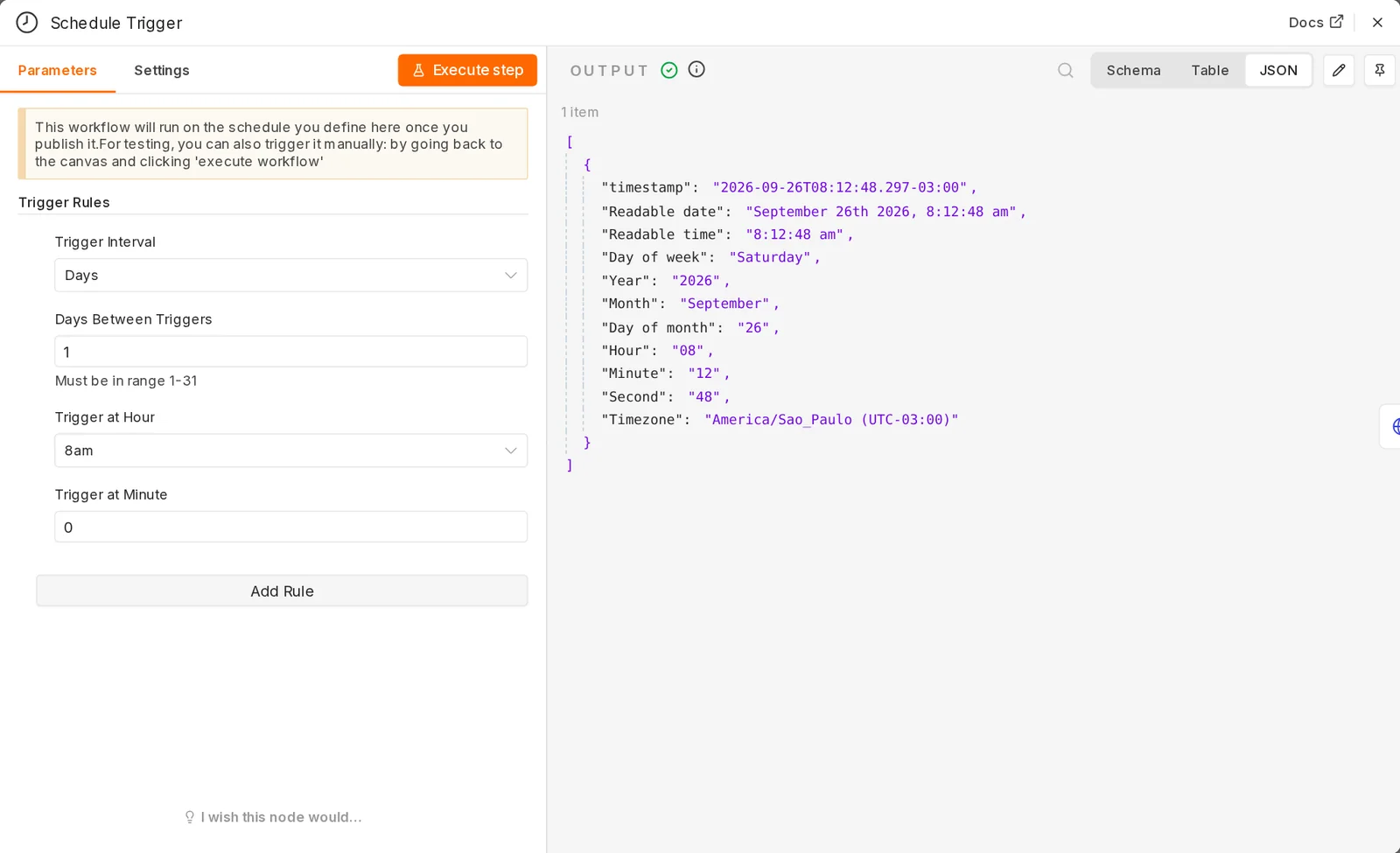
| Campo | Valor | Por que assim |
|---|---|---|
| Trigger Interval | Days | Queremos uma execução por dia, então a unidade do intervalo é “dias”. |
| Days Between Triggers | 1 | Intervalo de 1 dia: roda todos os dias, sem pular nenhum. |
| Trigger at Hour | 8am | O e-mail deve chegar no começo do dia, às 8h. |
| Trigger at Minute | 0 | Minuto zero, ou seja, exatamente 8h00. |
Repare na saída do teste, à direita: o campo Timezone mostra America/Sao_Paulo (UTC-03:00). Isso confirma que o GENERIC_TIMEZONE do .env está funcionando e que “8am” é 8h de Brasília. O aviso amarelo no topo lembra um detalhe importante: o agendamento só passa a valer depois que o workflow é publicado (fazemos isso na Parte 3).
Nó 2: HTTP Request (buscar a cotação)
O HTTP Request é o “canivete suíço” do n8n: com ele você conversa com praticamente qualquer API da internet. Aqui ele vai buscar a cotação do dólar na AwesomeAPI, que é pública, gratuita e não pede cadastro nem chave.
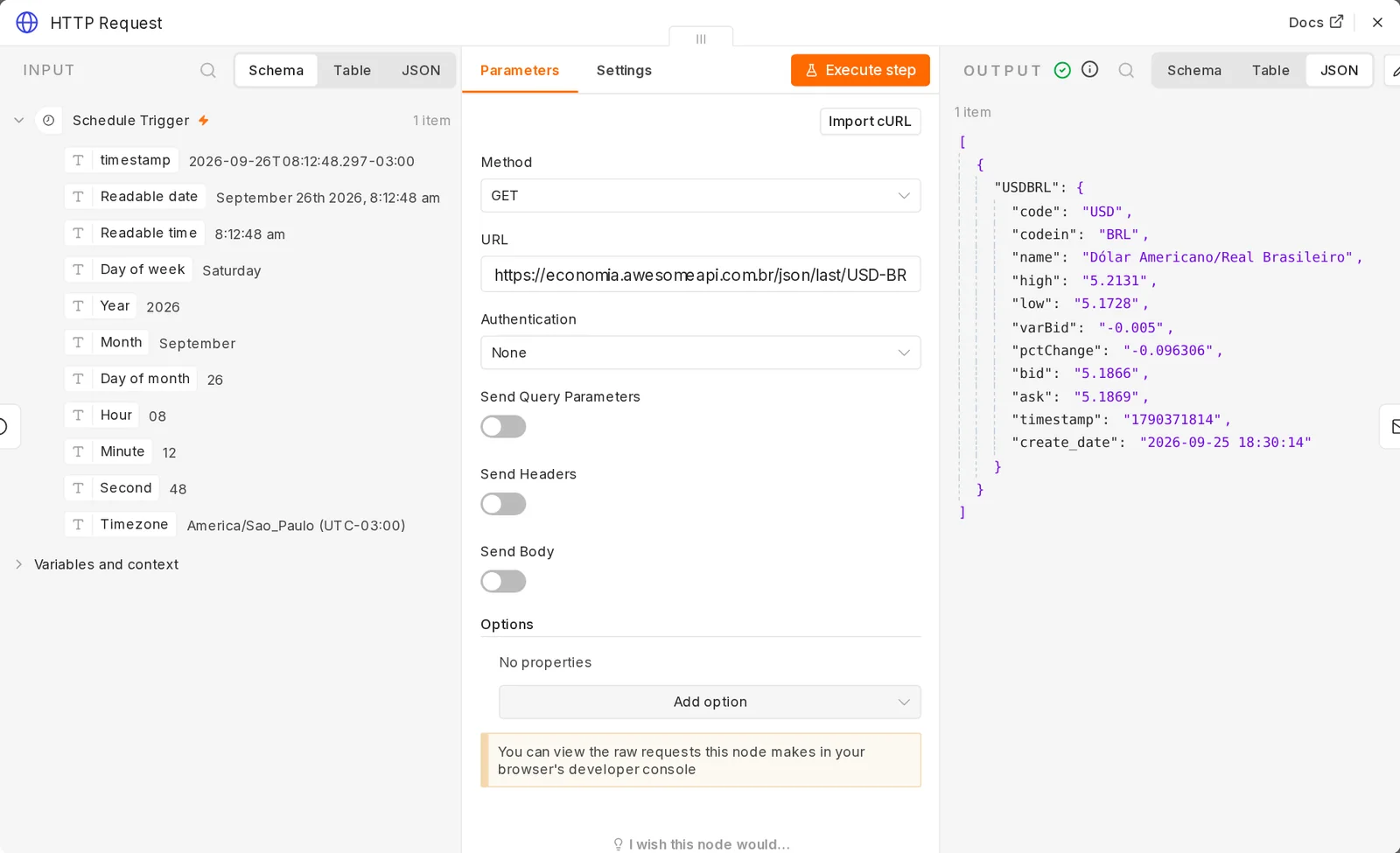
| Campo | Valor | Por que assim |
|---|---|---|
| Method | GET | Só queremos ler um dado da API, e GET é o método usado para leitura. |
| URL | https://economia.awesomeapi.com.br/json/last/USD-BRL | Endereço da AwesomeAPI que devolve a última cotação do par dólar/real (USD-BRL). |
| Authentication | None | A API é pública e não exige login nem chave. |
| Send Query Parameters | desligado | Tudo o que a API precisa já está na URL. |
| Send Headers | desligado | A API não exige cabeçalhos especiais. |
| Send Body | desligado | Requisições GET de leitura não enviam corpo. |
| Options | (nenhuma) | As opções padrão bastam para este caso. |
Clique em Execute step para testar só este nó. A resposta traz um bloco chamado USDBRL com vários campos. Os que vamos usar no e-mail são:
bid: valor de compra;ask: valor de venda;highelow: máxima e mínima do dia;pctChange: variação em porcentagem;create_date: data e hora da atualização.
Os valores mudam a cada dia (e o que aparece no print é só um exemplo). Note que a API devolve os números como texto, com ponto no lugar da vírgula; no fim do artigo há uma dica para formatar no padrão brasileiro.
Nó 3: Send Email (enviar o e-mail)
O último nó, Send Email, envia um e-mail por um servidor SMTP. Ele precisa de uma credencial com os dados desse servidor. Como estamos testando, a credencial vai apontar para o Mailpit, e não para o seu e-mail de verdade.
Primeiro, a credencial SMTP
No campo Credential do nó, escolha criar uma credencial nova e preencha como nas imagens. Dê a ela o nome Mailpit local (teste) e clique em Save. O n8n testa a conexão ao salvar e mostra “Connection tested successfully” quando está tudo certo.
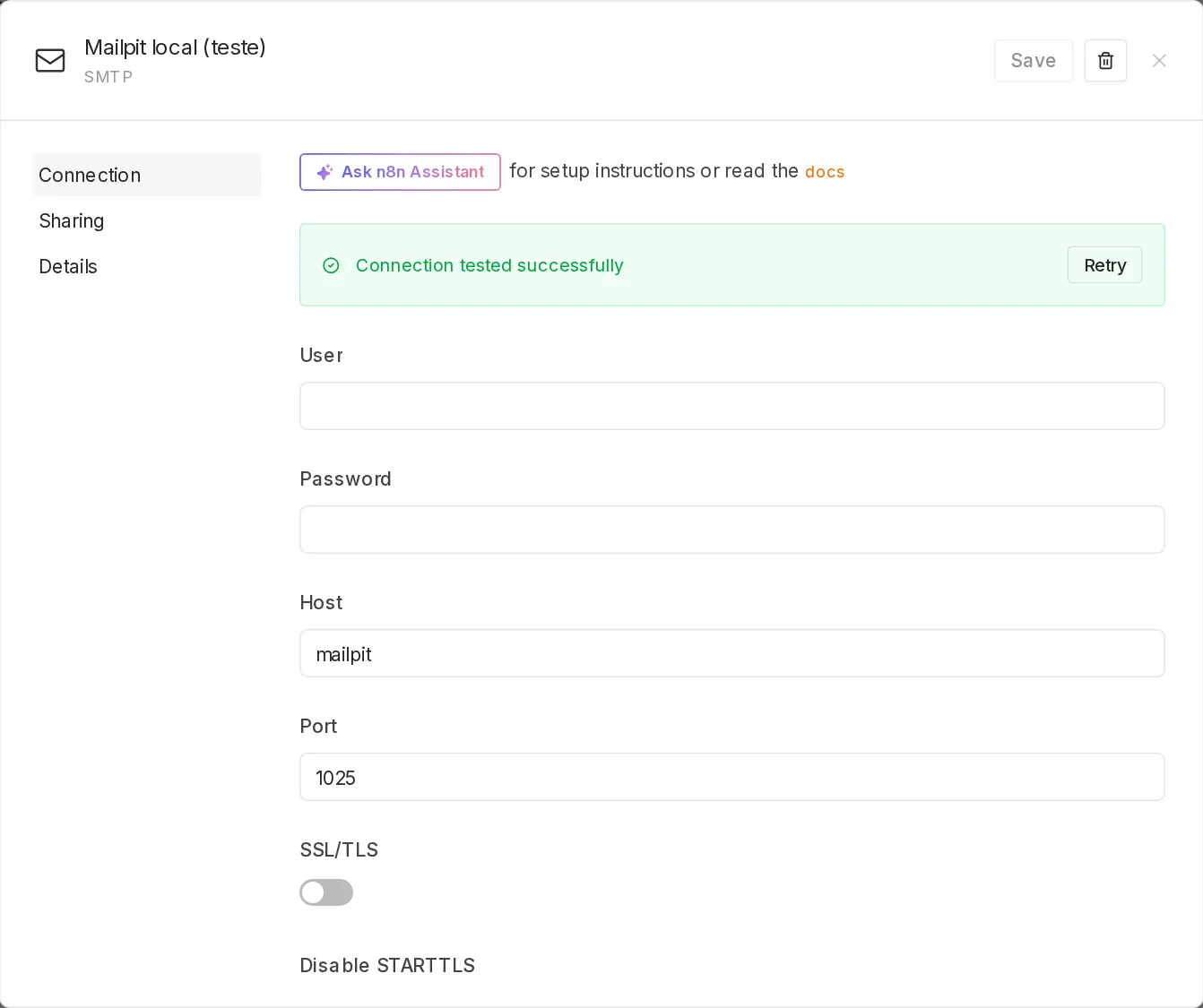
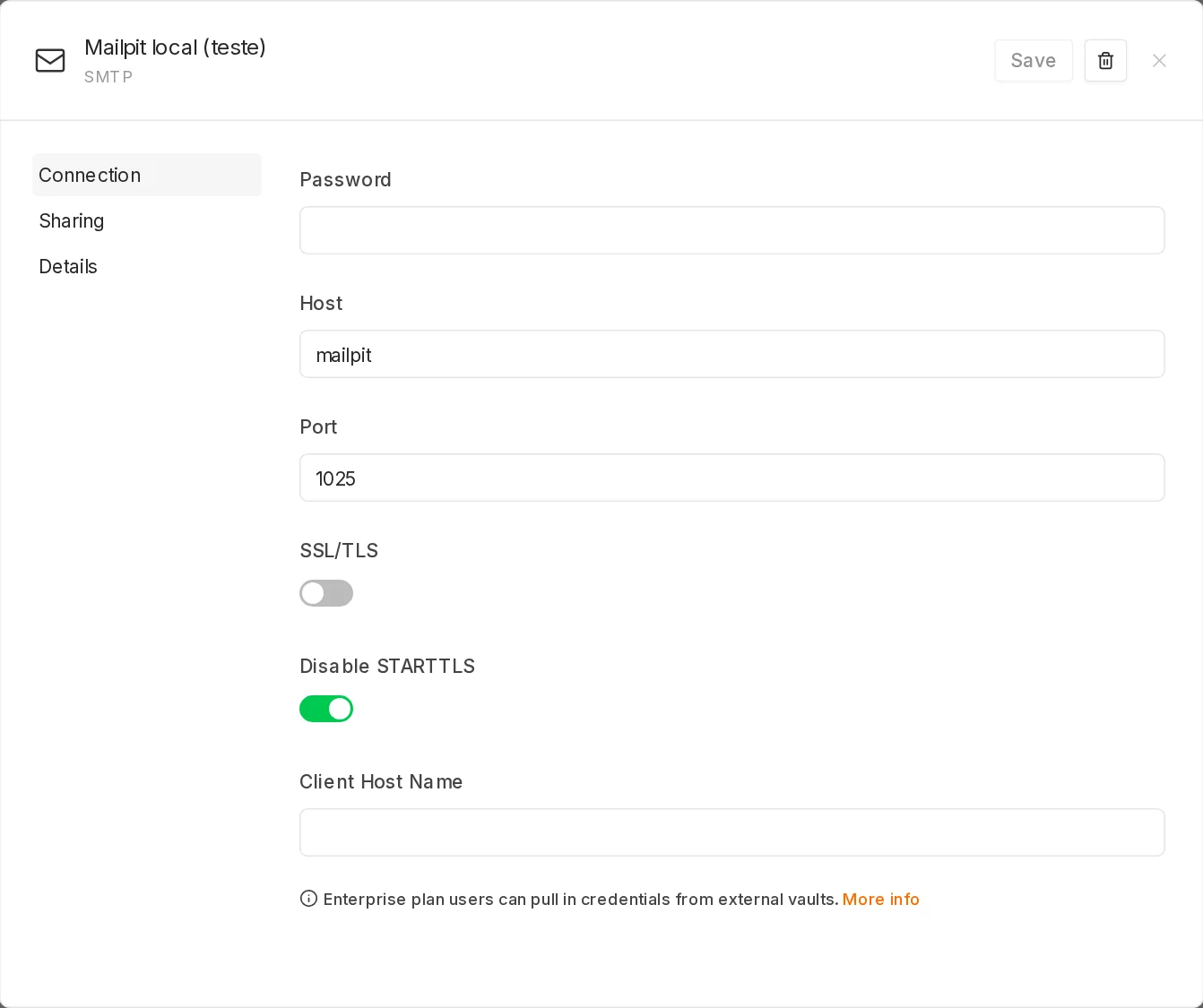
| Campo | Valor | Por que assim |
|---|---|---|
| User | (vazio) | O Mailpit foi configurado para aceitar qualquer usuário, então não precisa. |
| Password | (vazio) | Pelo mesmo motivo. Num servidor de verdade, aqui vai a senha (ou senha de app) do provedor. |
| Host | mailpit | É o nome do serviço no docker-compose.yml. Dentro da rede do Compose, esse nome aponta para o container do Mailpit. Não use localhost: dentro do container do n8n, localhost é o próprio n8n. |
| Port | 1025 | Porta SMTP padrão do Mailpit. |
| SSL/TLS | desligado | O Mailpit de teste não usa criptografia. |
| Disable STARTTLS | ligado | Impede que o n8n tente “promover” a conexão para criptografada, algo que esse servidor de teste não oferece. |
| Client Host Name | (vazio) | A documentação orienta deixar vazio, a não ser que o provedor peça. |
Atenção: usuário e senha em branco e conexão sem criptografia servem só para o Mailpit, no seu computador. Nunca configure assim um servidor de e-mail real.
Depois, os campos do e-mail
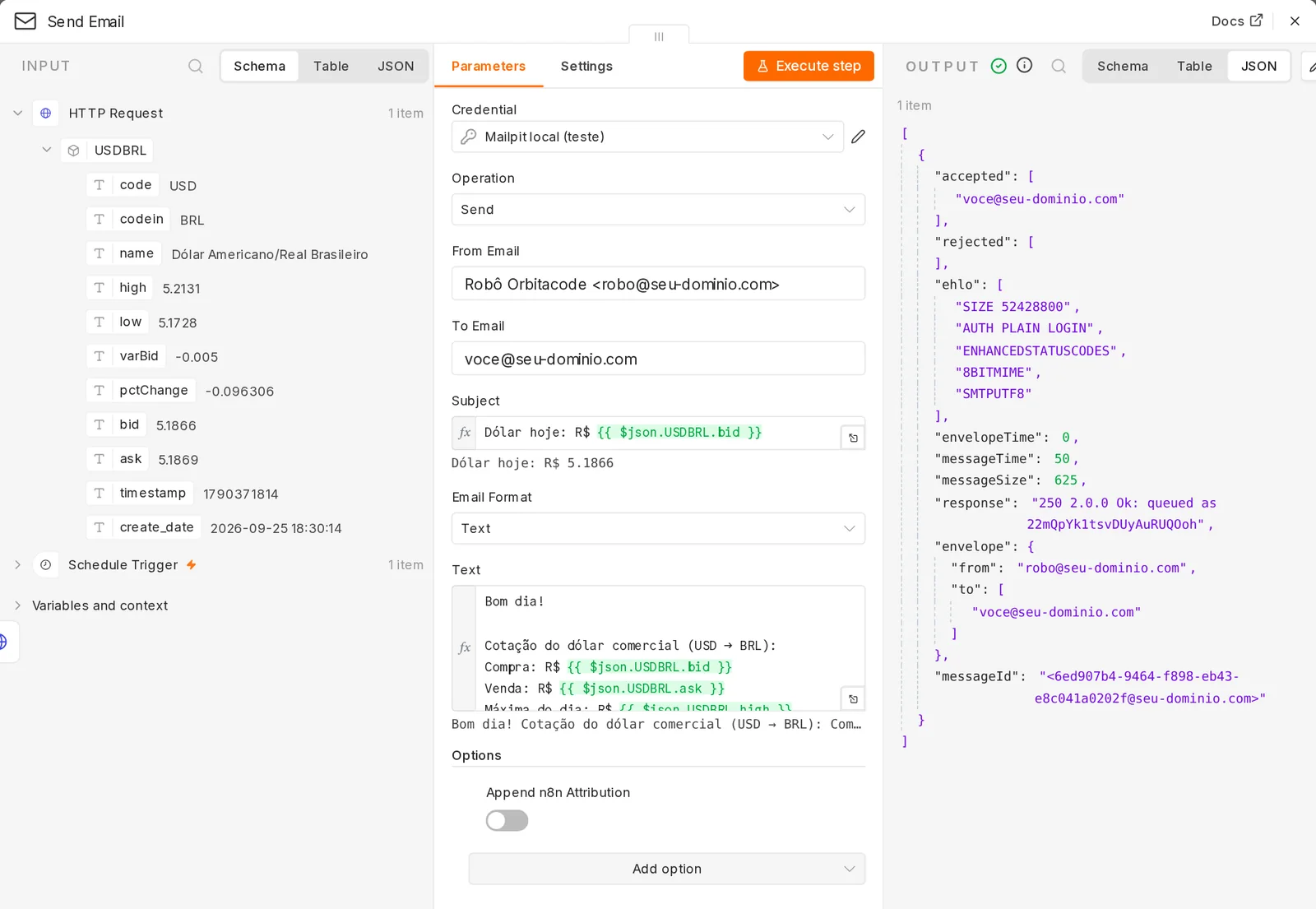
| Campo | Valor | Por que assim |
|---|---|---|
| Credential | Mailpit local (teste) | A credencial SMTP que acabamos de criar. |
| Operation | Send | Queremos só enviar a mensagem (a outra operação, “Send and Wait for Response”, espera uma resposta de quem recebe). |
| From Email | Robô Orbitacode <robo@seu-dominio.com> | Remetente de exemplo, com um nome que aparece na caixa de entrada. |
| To Email | voce@seu-dominio.com | Destinatário de exemplo. No Mailpit, qualquer endereço chega na mesma caixa. |
| Subject | Dólar hoje: R$ {{ $json.USDBRL.bid }} | O assunto já mostra o valor de compra. A parte entre chaves duplas é uma expressão, trocada pelo valor atual a cada execução. |
| Email Format | Text | Texto simples é o formato mais fácil de montar e de ler em qualquer programa de e-mail. |
| Text | o texto do bloco abaixo | Corpo do e-mail com todos os campos da cotação, cada um vindo de uma expressão. |
| Options → Append n8n Attribution | desligado | Remove a assinatura automática do n8n no fim do e-mail. É opcional, questão de gosto. |
Este é o conteúdo do campo Text:
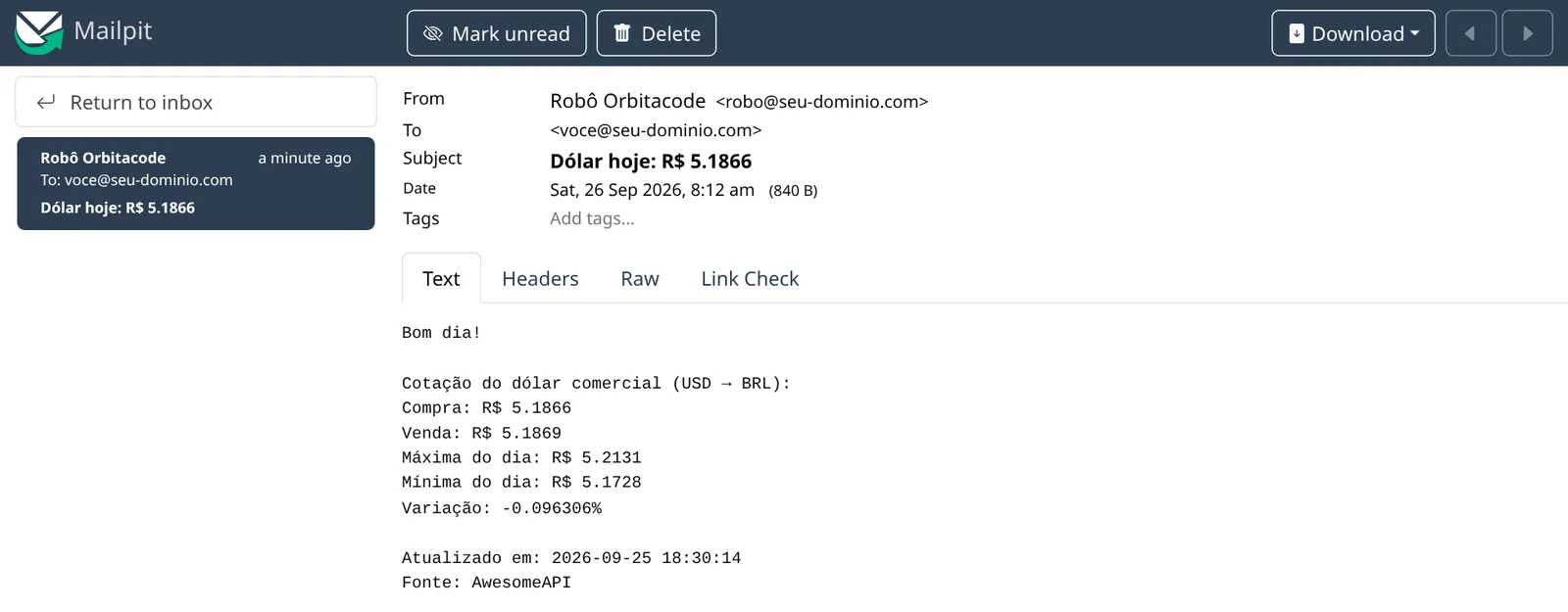
Bom dia!

Cotação do dólar comercial (USD → BRL):
Compra: R$ {{ $json.USDBRL.bid }}
Venda: R$ {{ $json.USDBRL.ask }}
Máxima do dia: R$ {{ $json.USDBRL.high }}
Mínima do dia: R$ {{ $json.USDBRL.low }}
Variação: {{ $json.USDBRL.pctChange }}%

Atualizado em: {{ $json.USDBRL.create_date }}
Fonte: AwesomeAPI
Você não precisa digitar as expressões: basta arrastar o campo (por exemplo, bid) do painel INPUT, à esquerda, para dentro do Subject ou do Text. O n8n escreve a expressão sozinho. Para conferir o resultado, abra o editor de expressão do campo Text: à esquerda fica o que você escreveu e, à direita (Result), o texto já com os valores reais.
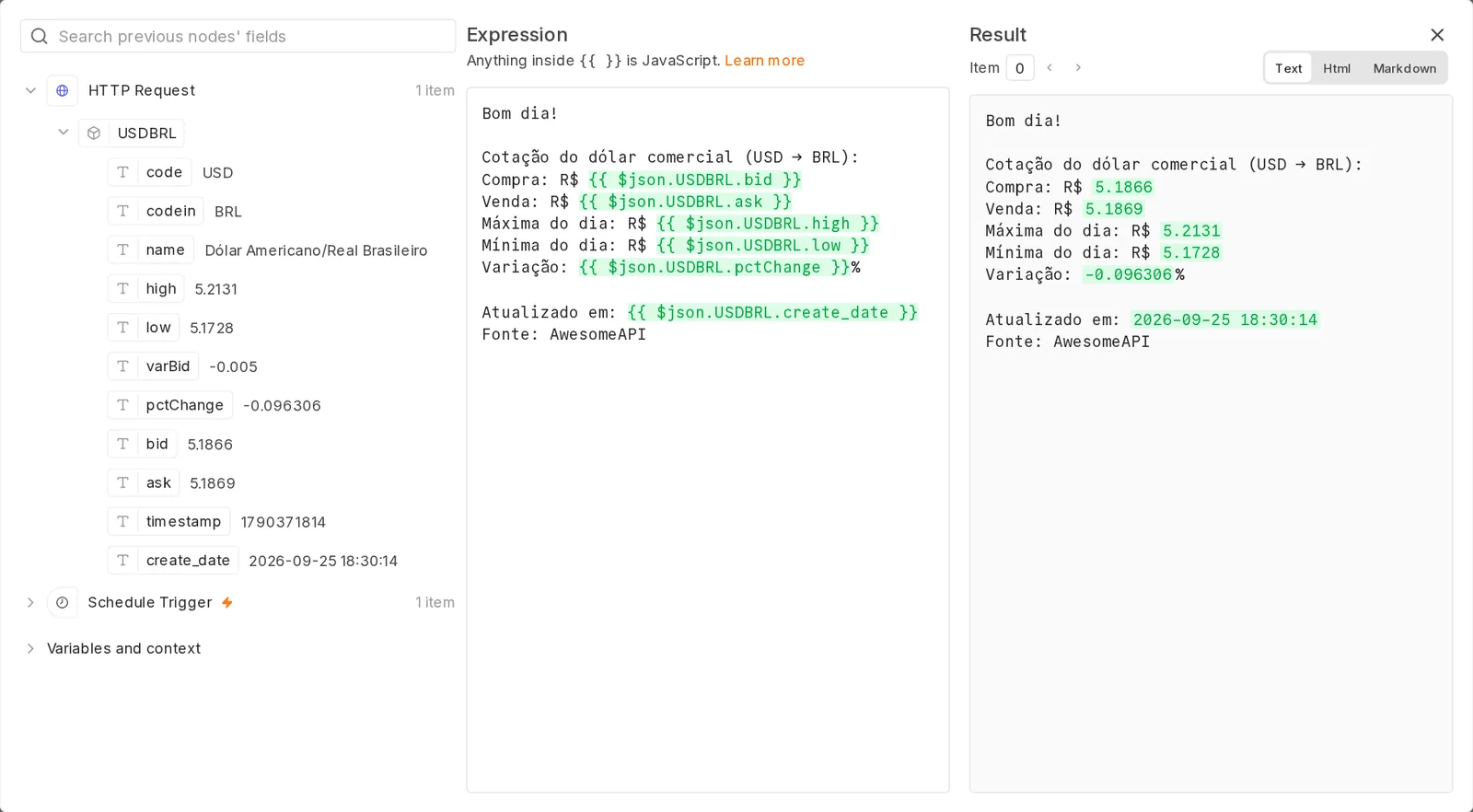
A expressão {{ $json.USDBRL.bid }} significa: “pegue, nos dados que chegaram do nó anterior ($json), o objeto USDBRL e, dentro dele, o campo bid”.
Parte 3: testar, publicar e acompanhar
O workflow completo e o teste de execução
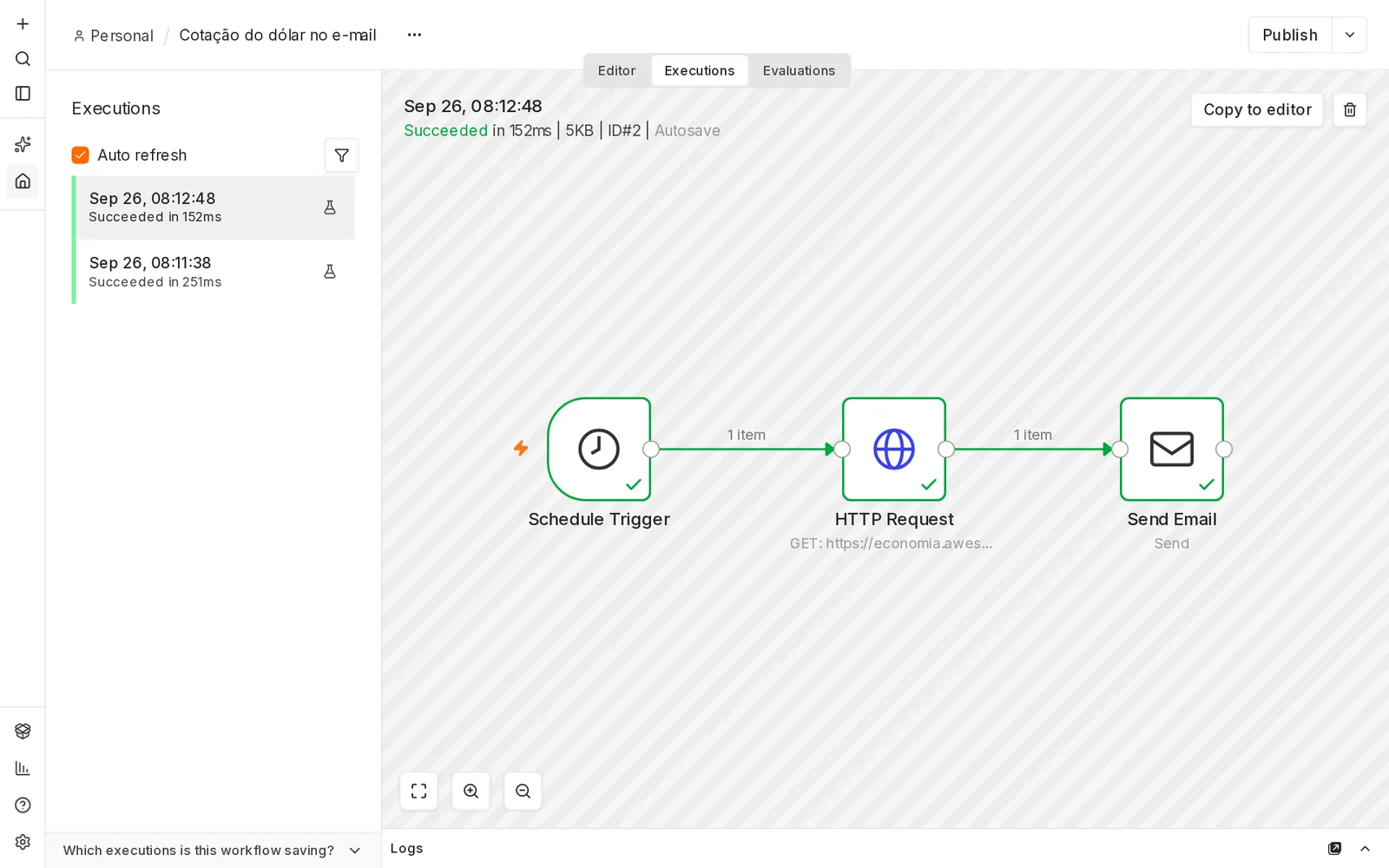
Com os três nós configurados, clique em Execute workflow, na parte de baixo do editor, para rodar tudo de uma vez sem esperar as 8h. Se der certo, cada nó ganha um contorno verde com um ✓ e a indicação “1 item” nas ligações.
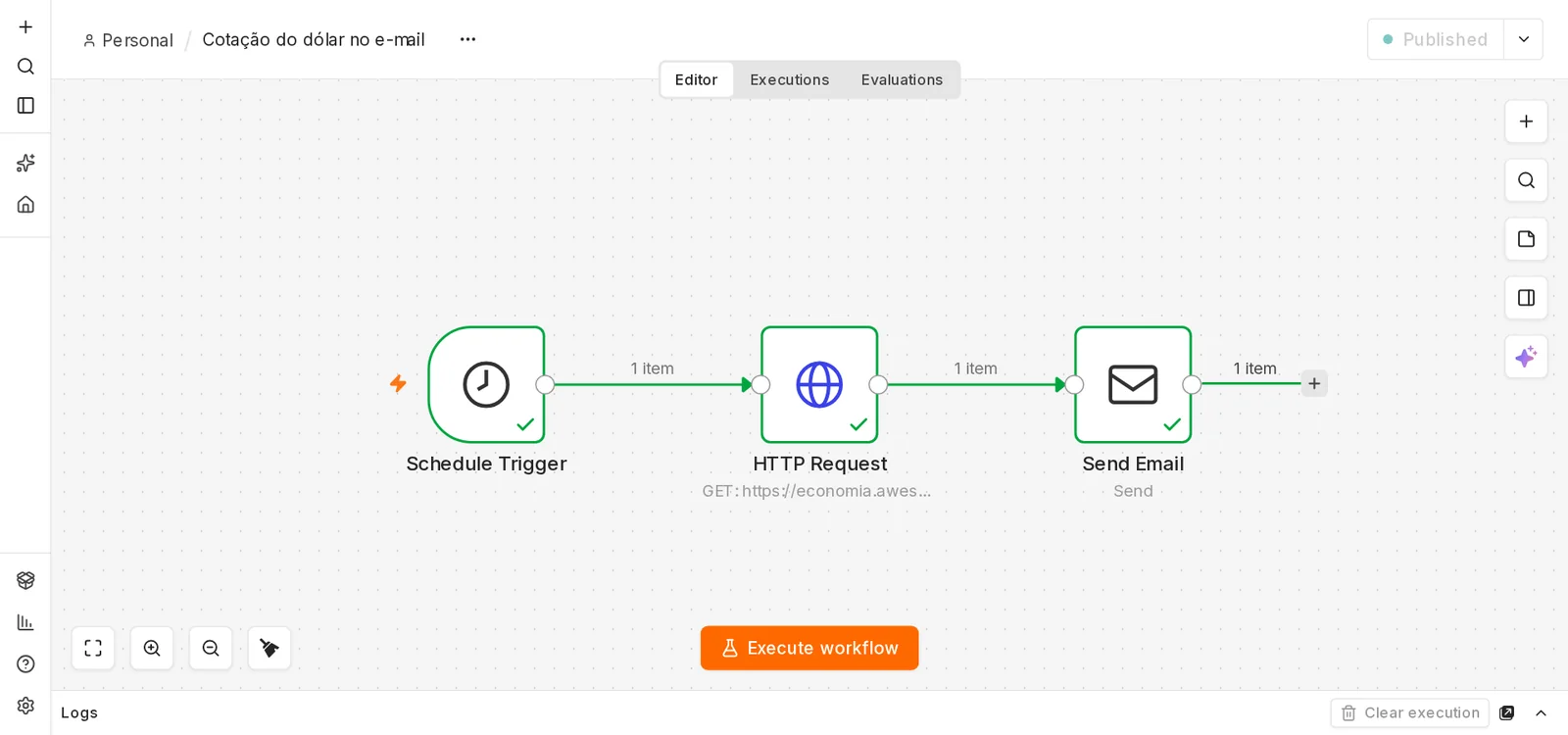
Agora vá até a aba do Mailpit (http://localhost:8025). O e-mail chegou com a cotação no assunto e todos os detalhes no corpo:
No painel OUTPUT do nó Send Email (print do Nó 3), a saída confirma o envio: accepted lista o destinatário aceito, rejected está vazio e response começa com 250, o código SMTP de “mensagem aceita”.
Dica de formatação: para mostrar o valor com duas casas e vírgula (por exemplo, no assunto), troque a expressão por {{ Number($json.USDBRL.bid).toFixed(2).replace('.', ',') }}.
Publicar para rodar no automático
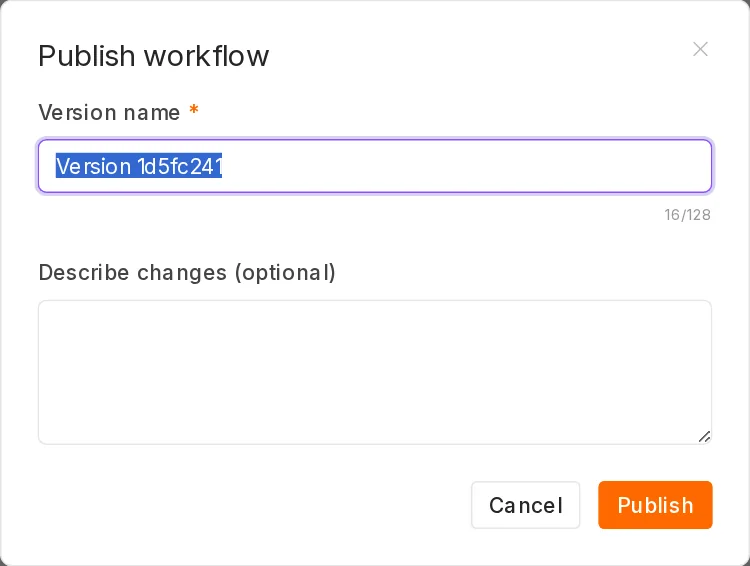
Até aqui, tudo rodou porque você clicou. Para o agendamento das 8h valer, clique em Publish, no canto superior direito do editor (atalho Shift+P). Na janela que abre, você pode dar um nome à versão; depois, clique em Publish de novo.
Depois de publicado, o botão passa a mostrar Published (veja o canto superior direito do primeiro print do artigo). Se você editar o workflow mais tarde, o n8n salva as mudanças automaticamente, mas elas só entram em produção quando você publicar de novo, o que evita quebrar a automação sem querer.
Conferir as execuções
Na aba Executions, no topo do editor, fica o histórico de cada vez que o workflow rodou, com data, hora e se deu certo ou errado. É aqui que você vem investigar quando algo não sai como esperado.
Erros comuns
- O e-mail não chega e o Send Email dá erro de conexão: confira se o Host da credencial é
mailpit(e nãolocalhost), a porta é 1025, o SSL/TLS está desligado e o Disable STARTTLS está ligado. - O workflow não roda sozinho às 8h: ele precisa estar publicado, e o n8n precisa estar ligado nesse horário (o computador e o Docker também).
- O horário está errado: confira o
GENERIC_TIMEZONEno.enve recrie o container comdocker compose up -d. - A página localhost:5678 não abre: veja o log com
docker compose logs -f n8ne confira se nenhum outro programa já usa a porta 5678.
Para desligar tudo, rode docker compose down na pasta do projeto; seus dados continuam no volume. Cuidado com docker compose down -v: o -v apaga os volumes e, com eles, seus workflows e credenciais. Para atualizar o n8n, troque o N8N_VERSION no .env e rode docker compose pull seguido de docker compose up -d.
JSON do workflow para importar
Se preferir, importe o workflow pronto. Baixe o arquivo abaixo ou copie o JSON. No n8n, crie um workflow novo e escolha uma das opções: clique no menu … (três pontinhos) no topo do editor e use Import para abrir o arquivo, ou simplesmente cole o JSON no canvas com Ctrl+V.
O download é um arquivo .zip com o cotacao-do-dolar-no-email.json dentro. Descompacte antes de importar (ou copie o JSON do bloco abaixo).
{
  "name": "Cotação do dólar no e-mail",
  "nodes": [
    {
      "parameters": {
        "rule": {
          "interval": [
            {
              "field": "days",
              "daysInterval": 1,
              "triggerAtHour": 8,
              "triggerAtMinute": 0
            }
          ]
        }
      },
      "id": "5a1f0c2e-1111-4a6b-9c01-0a0000000001",
      "name": "Schedule Trigger",
      "type": "n8n-nodes-base.scheduleTrigger",
      "typeVersion": 1.4,
      "position": [
        0,
        0
      ]
    },
    {
      "parameters": {
        "url": "https://economia.awesomeapi.com.br/json/last/USD-BRL",
        "options": {}
      },
      "id": "5a1f0c2e-2222-4a6b-9c01-0a0000000002",
      "name": "HTTP Request",
      "type": "n8n-nodes-base.httpRequest",
      "typeVersion": 4.5,
      "position": [
        260,
        0
      ]
    },
    {
      "parameters": {
        "fromEmail": "Robô Orbitacode <robo@seu-dominio.com>",
        "toEmail": "voce@seu-dominio.com",
        "subject": "=Dólar hoje: R$ {{ $json.USDBRL.bid }}",
        "emailFormat": "text",
        "text": "=Bom dia!\n\nCotação do dólar comercial (USD → BRL):\nCompra: R$ {{ $json.USDBRL.bid }}\nVenda: R$ {{ $json.USDBRL.ask }}\nMáxima do dia: R$ {{ $json.USDBRL.high }}\nMínima do dia: R$ {{ $json.USDBRL.low }}\nVariação: {{ $json.USDBRL.pctChange }}%\n\nAtualizado em: {{ $json.USDBRL.create_date }}\nFonte: AwesomeAPI",
        "options": {
          "appendAttribution": false
        }
      },
      "id": "5a1f0c2e-3333-4a6b-9c01-0a0000000003",
      "name": "Send Email",
      "type": "n8n-nodes-base.emailSend",
      "typeVersion": 2.1,
      "position": [
        520,
        0
      ]
    }
  ],
  "connections": {
    "Schedule Trigger": {
      "main": [
        [
          {
            "node": "HTTP Request",
            "type": "main",
            "index": 0
          }
        ]
      ]
    },
    "HTTP Request": {
      "main": [
        [
          {
            "node": "Send Email",
            "type": "main",
            "index": 0
          }
        ]
      ]
    }
  },
  "pinData": {},
  "settings": {
    "executionOrder": "v1"
  },
  "meta": {
    "templateCredsSetupCompleted": false
  }
}
O arquivo não traz nenhuma credencial (por segurança, credenciais nunca vão no JSON). Se você já criou a credencial “Mailpit local (teste)”, o n8n costuma selecioná-la sozinho no nó Send Email ao importar; confira mesmo assim. Se ainda não criou, siga a seção do Nó 3.
Recapitulando
- O n8n está rodando no Docker, com versão fixa e acessível só no seu computador.
- Suas credenciais estão protegidas por uma chave de criptografia que só você tem.
- Workflows, credenciais e execuções ficam salvos no volume
n8n_data. - Você montou um workflow que busca um dado numa API pública e envia um e-mail sozinho, todo dia.
No próximo tutorial, vamos colocar inteligência artificial nessa história e trocar o Mailpit pelo seu e-mail de verdade. Os arquivos .env e docker-compose.yml deste tutorial estão completos nos passos 3 e 4 da Parte 1, e o workflow pronto está em JSON do workflow para importar.