Quantas pessoas têm o seu nome? API do IBGE no n8n
Você já se perguntou quantas pessoas no Brasil têm o mesmo nome que você? O IBGE responde isso numa API pública e gratuita, com base no Censo. Neste tutorial você vai criar no n8n um formulário onde qualquer pessoa digita um primeiro nome e, em seguida, vê o total de registros e a década em que aquele nome foi mais usado.
São só três nós, e o exemplo ensina algo que você vai usar muito: pegar uma lista que veio de uma API e resumir essa lista numa frase, com uma expressão. Não é preciso cadastro nem chave.
O que você vai construir
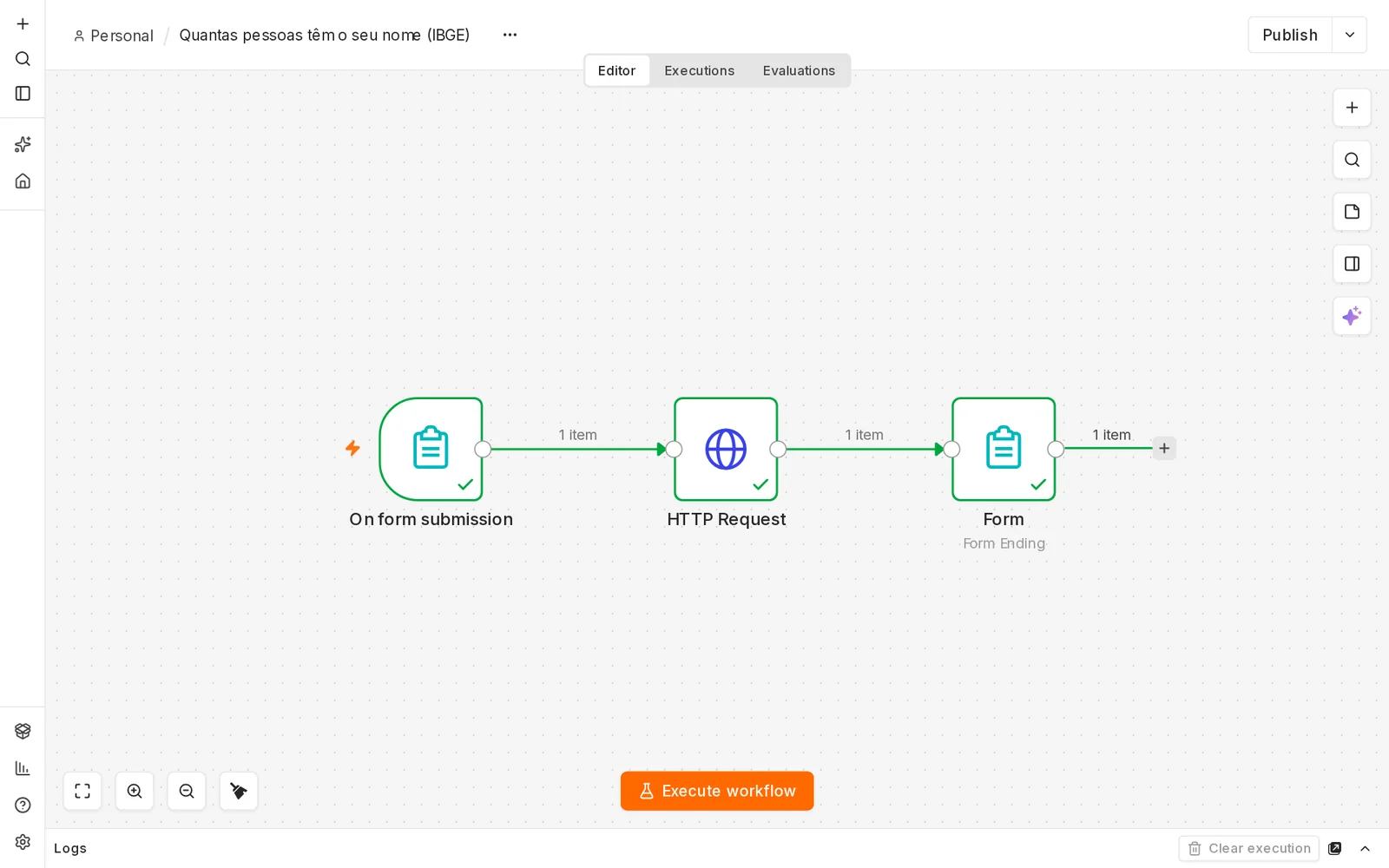
Este é o workflow final no editor do n8n:
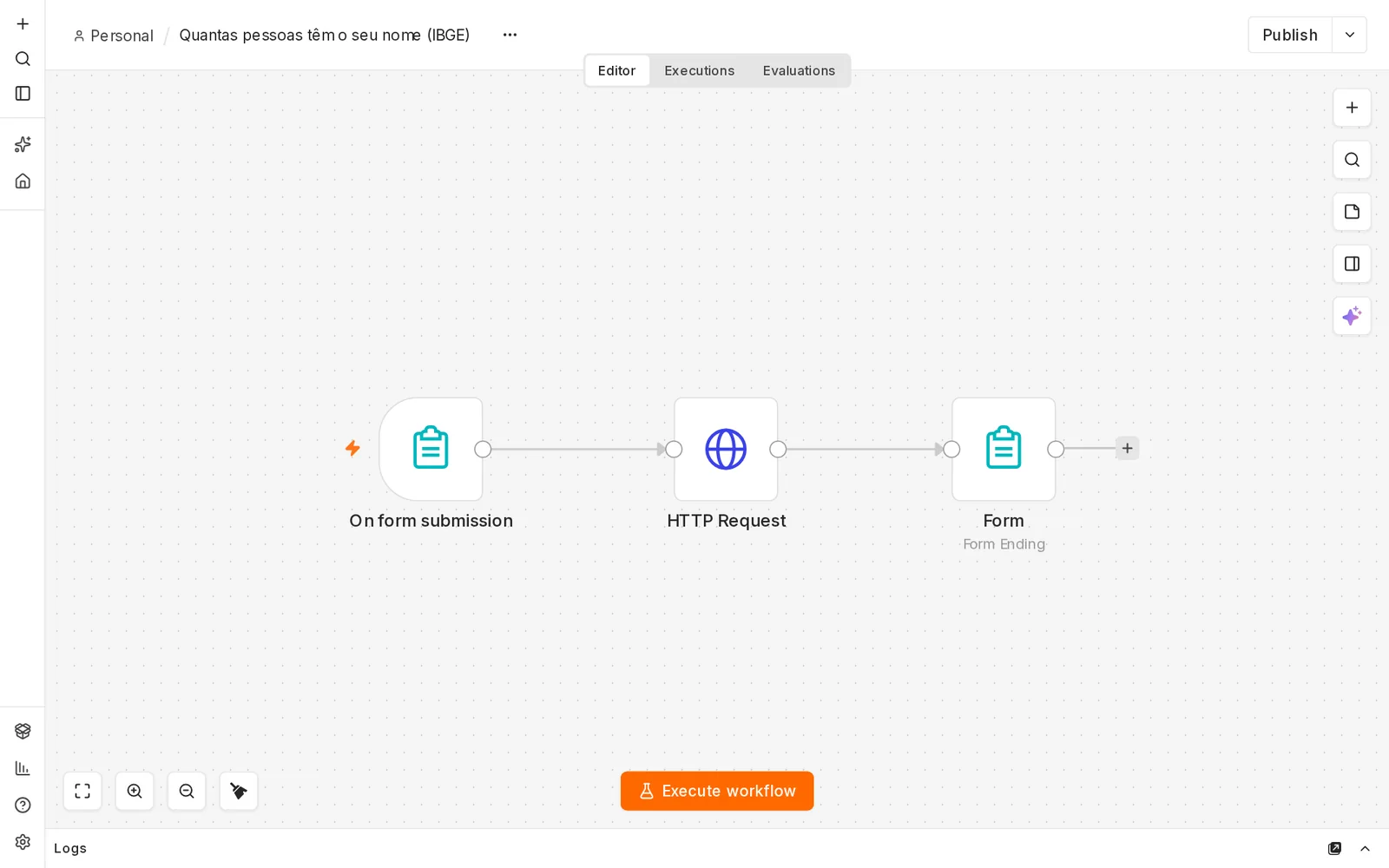
- n8n Form Trigger (no canvas, “On form submission”): cria o formulário com o campo Nome.
- HTTP Request: consulta a API de nomes do IBGE com o nome digitado.
- n8n Form com a página Form Ending: mostra o total e a década mais popular.
Versão usada: n8n 2.40.7. Os nomes de botões e campos aparecem em inglês, exatamente como na interface. Como exemplo, usamos Maria, o nome mais comum do país. A API devolve apenas contagens por nome, sem nenhum dado de pessoas.
Pré-requisitos
- Um n8n funcionando no seu computador. Se ainda não tem, siga antes o tutorial n8n do zero com Docker: instale e receba a cotação do dólar no e-mail.
- Acesso à internet a partir do n8n, para consultar a API do IBGE.
- Nenhuma conta, senha ou chave de API.
Montando o workflow, nó por nó
Crie um workflow novo e dê a ele o nome Quantas pessoas têm o seu nome (IBGE). Depois, adicione os três nós abaixo, nesta ordem, sempre pelo botão + que aparece à direita do nó anterior.
Nó 1: n8n Form Trigger (o formulário)
Clique em Add first step, digite “form” na busca, clique em n8n Form e escolha o gatilho On new n8n Form event. O nó entra no canvas com o nome On form submission.
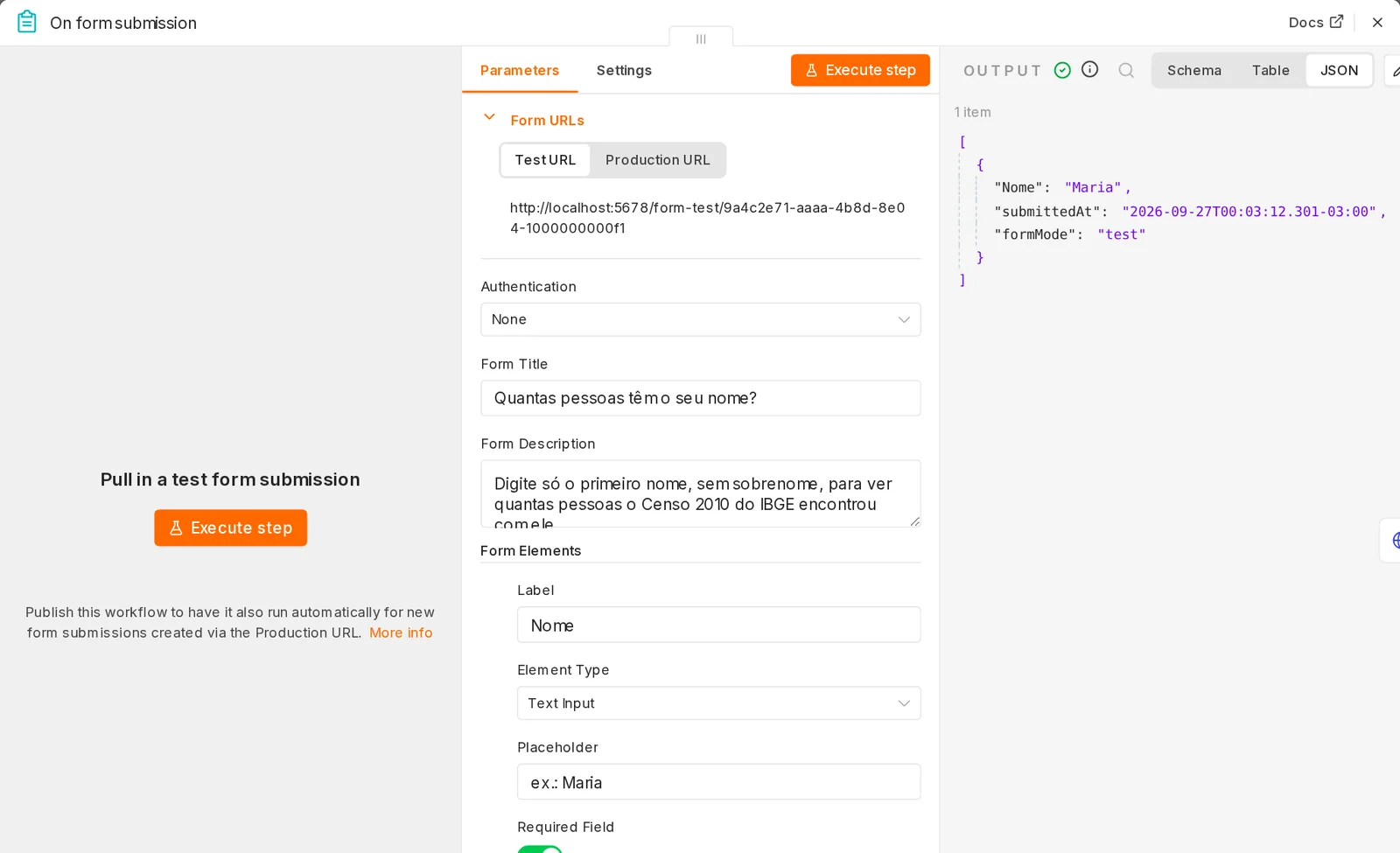
| Campo | Valor | Por que assim |
|---|---|---|
| Authentication | None | Qualquer pessoa com o link pode usar. Os dados são públicos. |
| Form Title | Quantas pessoas têm o seu nome? | Título no topo da página. |
| Form Description | Digite só o primeiro nome, sem sobrenome, para ver quantas pessoas o Censo 2010 do IBGE encontrou com ele. | Já avisa que a API trabalha com um nome só (veja os erros comuns). |
| Form Elements → Label | Nome | Nome do campo na tela e também o nome do dado na saída do nó. |
| Form Elements → Element Type | Text Input | Um campo de texto simples. |
| Form Elements → Placeholder | ex.: Maria | Exemplo em cinza que some quando a pessoa começa a digitar. |
| Form Elements → Required Field | ligado | Impede o envio com o campo vazio. |
| Options | (nenhuma) | As opções padrão bastam. |
Clique em Execute step. O n8n abre o formulário de teste numa nova aba. Digite Maria e clique em Submit:
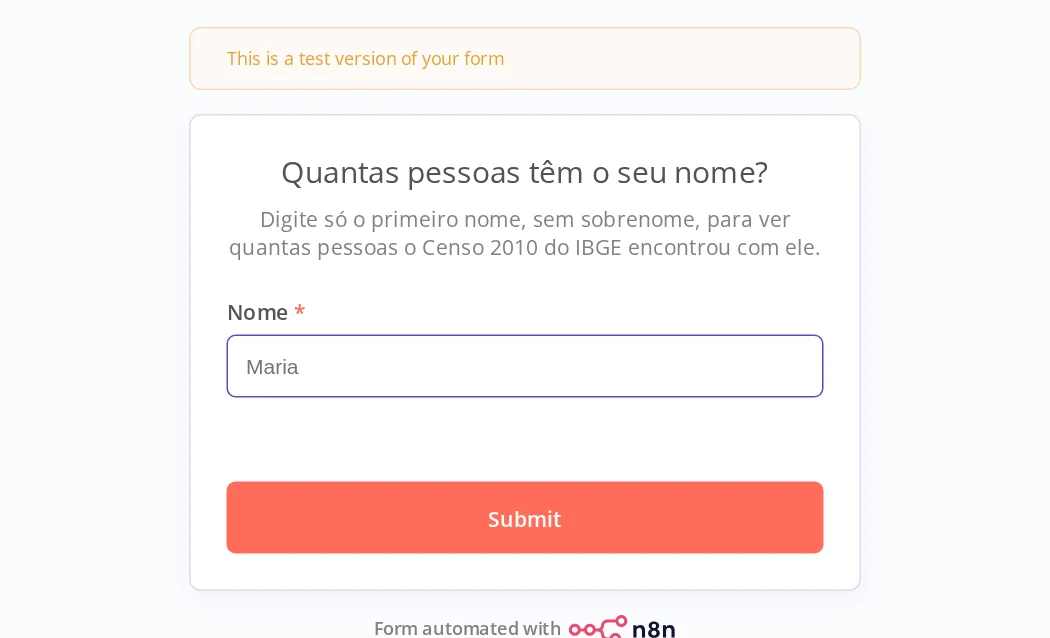
De volta ao n8n, a saída do nó traz o campo Nome com o valor Maria, além de submittedAt e formMode.
Nó 2: HTTP Request (consultar o IBGE)
A API de nomes do IBGE recebe o nome no fim da URL. Vamos montar o endereço com uma expressão que pega o campo do formulário e remove espaços extras no começo e no fim, com .trim(). Esta é a URL completa:
https://servicodados.ibge.gov.br/api/v2/censos/nomes/{{ $json.Nome.trim() }}Clique no + à direita do Form Trigger, adicione um nó HTTP Request e preencha como na tabela:
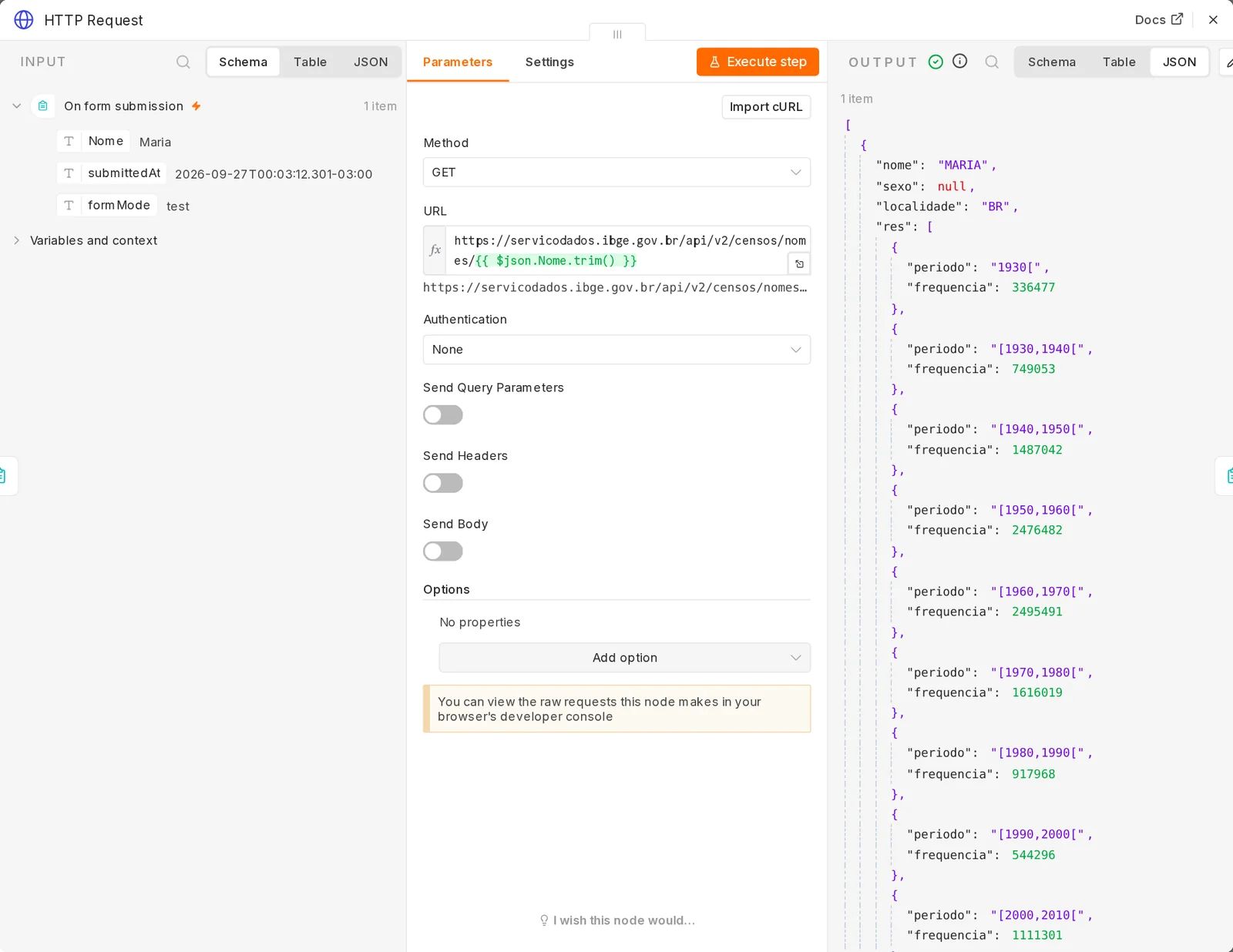
| Campo | Valor | Por que assim |
|---|---|---|
| Method | GET | Vamos apenas consultar dados. |
| URL | a URL do bloco acima | Endereço de nomes da API do IBGE, com o nome digitado no final. |
| Authentication | None | A API do IBGE é pública. |
| Send Query Parameters | desligado | O nome já vai dentro da própria URL. |
| Send Headers | desligado | Não são necessários cabeçalhos especiais. |
| Send Body | desligado | Uma consulta GET não envia corpo. |
| Options | (nenhuma) | As opções padrão bastam. |
Clique em Execute step. A resposta tem os campos nome (MARIA, em maiúsculas e sem acento), sexo (null, porque não filtramos por sexo), localidade (BR, o Brasil inteiro) e res, uma lista com uma linha por década. Cada linha tem periodo e frequencia, que é quantas pessoas nascidas naquele período foram registradas com o nome.
O período usa uma notação de intervalo: [1960,1970[ quer dizer “de 1960 até antes de 1970”, ou seja, a década de 1960. A primeira linha, 1930[, reúne quem nasceu antes de 1930, e a última, [2000,2010[, vai até 2009. As décadas terminam em 2010 porque os dados vêm do Censo 2010. Um detalhe: a API devolve uma lista com um único objeto, e o n8n transforma isso em 1 item.
Nó 3: n8n Form com Form Ending (a página final)
Agora vamos transformar a lista de décadas em duas informações fáceis de ler: o total de pessoas e a década mais popular. Clique no + à direita do HTTP Request, adicione o nó n8n Form e, em Page Type, escolha Form Ending. Esta é a mensagem completa, com as duas expressões; o <br> quebra a linha na página:
Pessoas com esse nome no Censo 2010: {{ $json.res.reduce((soma, item) => soma + item.frequencia, 0).toLocaleString('pt-BR') }}<br>Nascidas na década mais popular: {{ $json.res.reduce((maior, item) => item.frequencia > maior.frequencia ? item : maior).periodo }}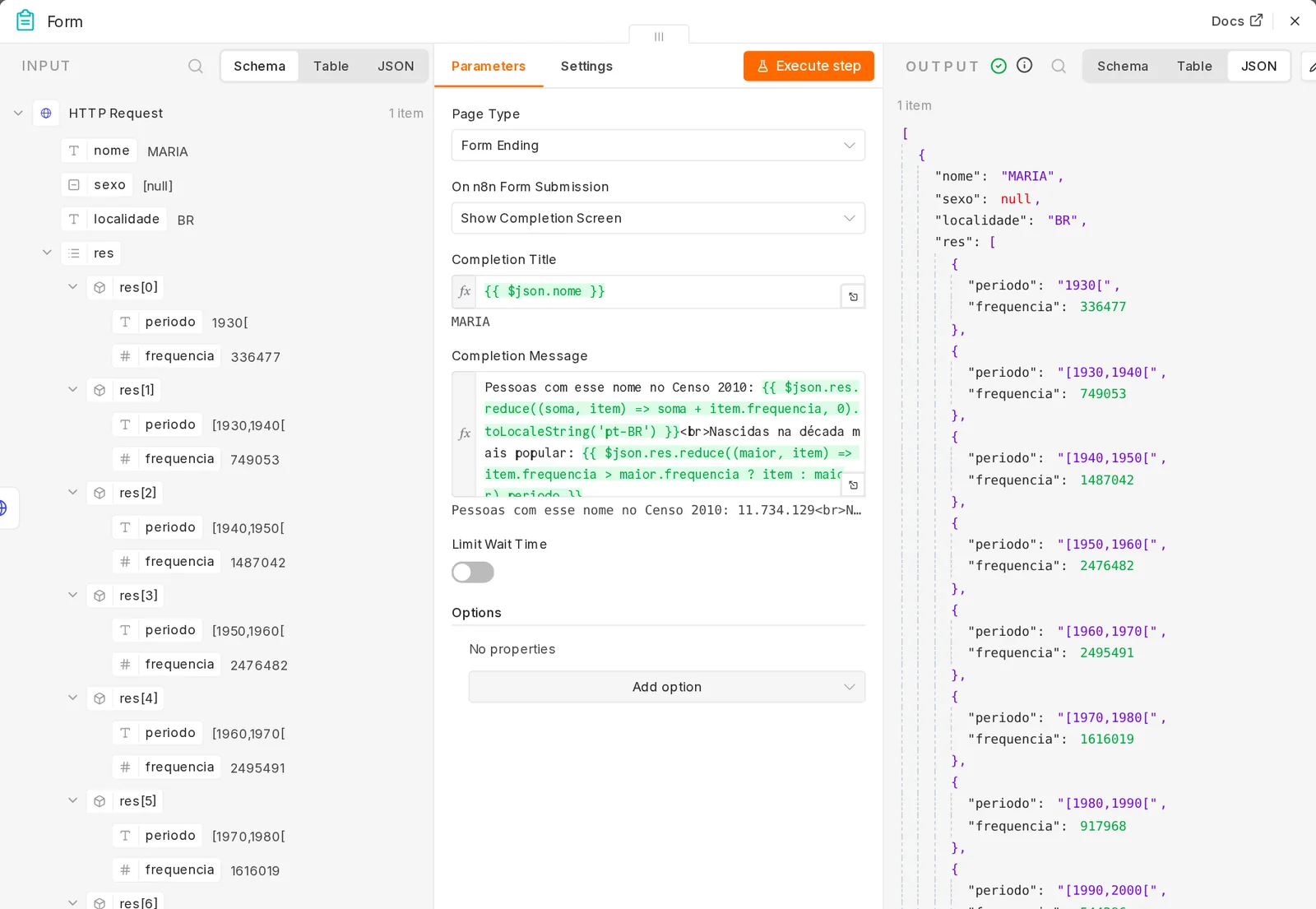
| Campo | Valor | Por que assim |
|---|---|---|
| Page Type | Form Ending | Última tela do formulário. |
| On n8n Form Submission | Show Completion Screen | Mostra uma tela com título e mensagem. |
| Completion Title | {{ $json.nome }} | O próprio nome, do jeito que o IBGE devolveu. |
| Completion Message | o texto do bloco acima | Uma linha com o total e outra com a década mais popular. |
| Limit Wait Time | desligado | Não precisamos limitar o tempo de espera. |
| Options | (nenhuma) | As opções padrão bastam. |
As duas expressões usam reduce, uma função do JavaScript que percorre a lista e vai acumulando um resultado. Vale ler com calma:
- Total:
$json.res.reduce((soma, item) => soma + item.frequencia, 0)começa em0e, para cada década (item), soma afrequencia. No fim,.toLocaleString('pt-BR')escreve o número com pontos separando os milhares, como estamos acostumados. - Década mais popular:
$json.res.reduce((maior, item) => item.frequencia > maior.frequencia ? item : maior)compara as décadas duas a duas e fica sempre com a de maior frequência. O.periodono final pega só o texto do período.
Na prévia abaixo do campo, o n8n já mostra o começo do resultado: “Pessoas com esse nome no Censo 2010: 11.734.129”.
O workflow completo e o teste
Feche o nó e clique em Execute workflow. O n8n abre o formulário de teste; digite Maria e clique em Submit. A página final mostra o resultado:
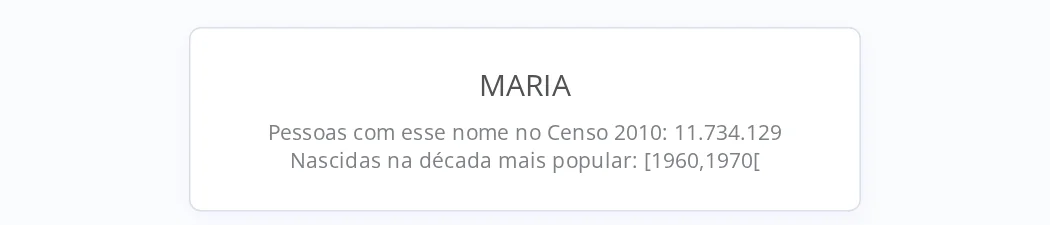
Segundo a API, o Censo 2010 encontrou 11.734.129 pessoas chamadas Maria, e a década com mais registros foi a de 1960 ([1960,1970[). Também testamos com João, digitado com acento: a API respondeu normalmente, com o nome escrito JOAO. No editor, os três nós ficam verdes, com 1 item em cada ligação:
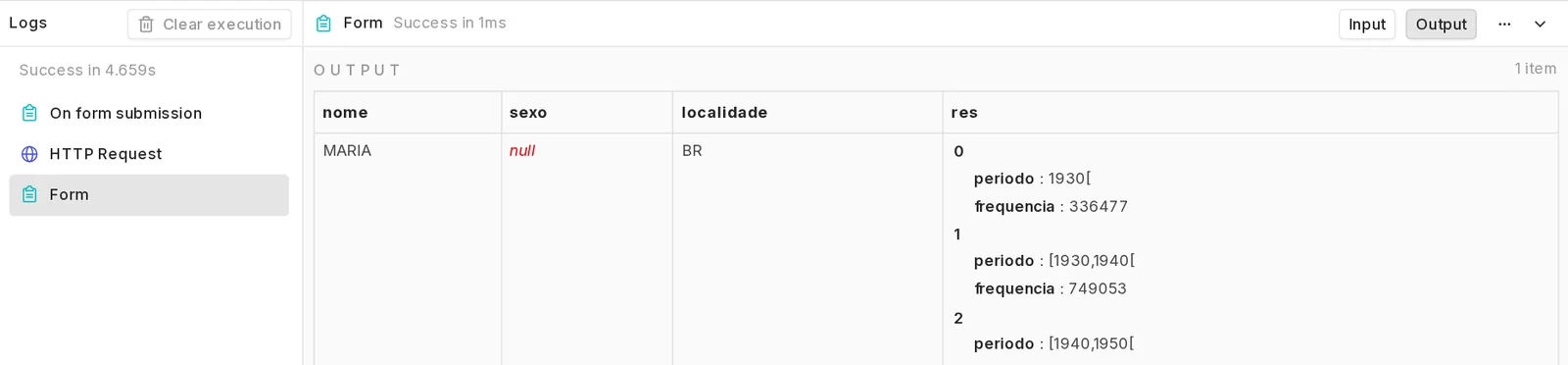
No painel Logs, na barra inferior, selecione o nó Form para ver os dados que passaram por ele, com a lista res aberta década por década:
Usar o formulário de verdade (Production URL)
O link de teste só funciona enquanto o editor está esperando um envio. Para ter um link fixo, clique em Publish, no canto superior direito do editor, e confirme. Depois, abra o Form Trigger, clique na aba Production URL e copie o endereço. Com o n8n rodando só no seu computador, o link também só abre nele.
Erros comuns
A página mostra só “Form Submitted” e “Your response has been recorded”. Aconteceu quando digitamos um nome composto com espaço, Maria Clara. A API do IBGE procura um nome só e, sem encontrar, devolve uma lista vazia. Com isso, o HTTP Request termina sem nenhum item (“No output data returned”), o n8n para o workflow ali e o nó Form nunca roda; por isso aparece a tela padrão de envio, sem resultado.
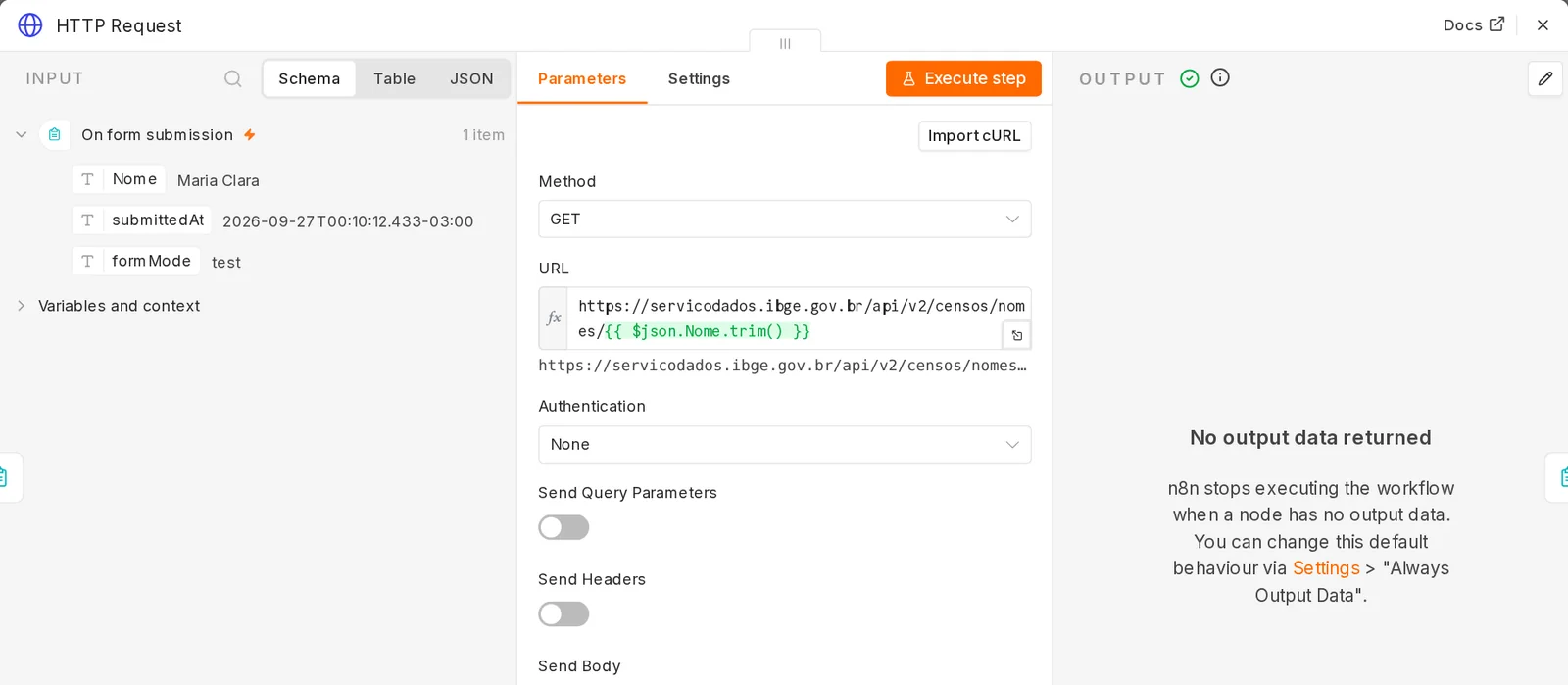
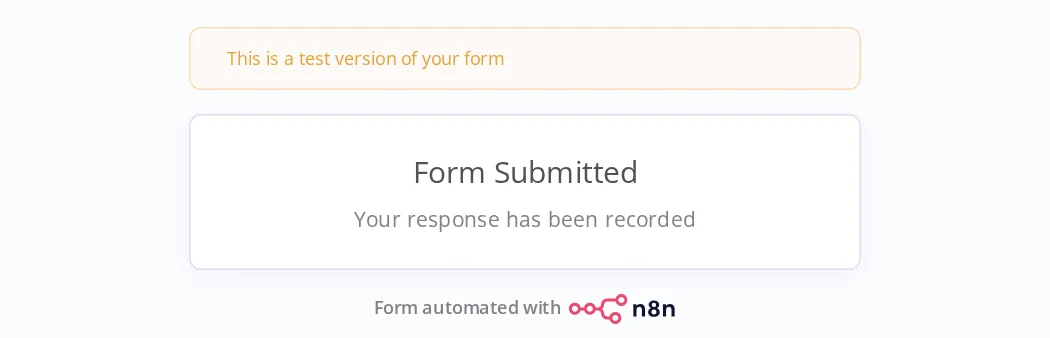
A solução mais simples é digitar só o primeiro nome, como pede a descrição do formulário. Se quiser mostrar uma mensagem como “nome não encontrado”, o próprio aviso do n8n indica o caminho: ligar a opção Always Output Data na aba Settings do HTTP Request e, depois, tratar o caso vazio com um nó If.
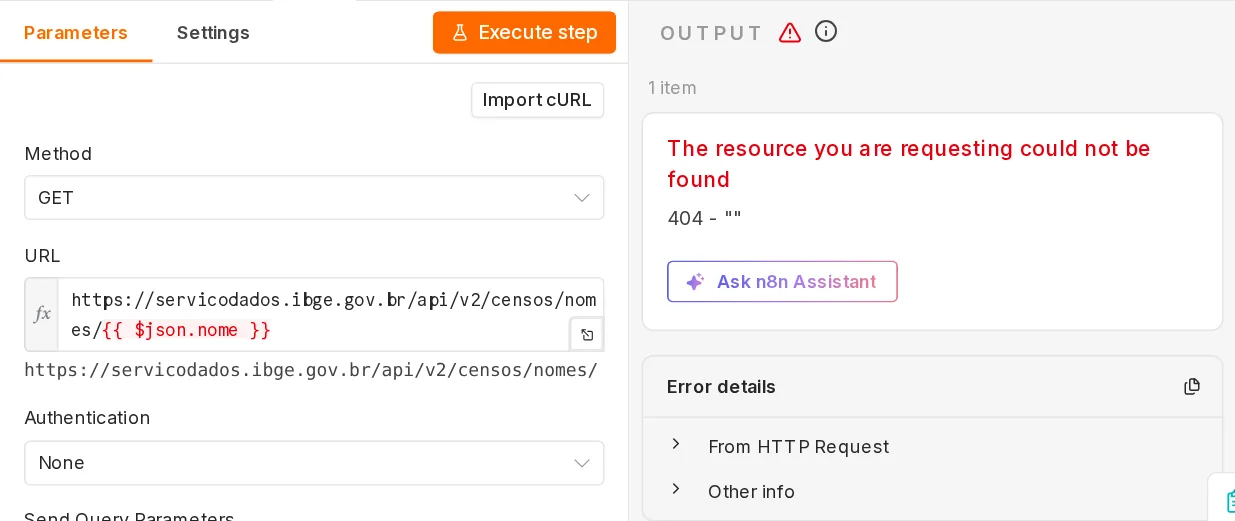
“The resource you are requesting could not be found” com “404 – “””. Aconteceu quando escrevemos {{ $json.nome }}, em minúsculas, na URL. Como o formulário envia o campo Nome, com N maiúsculo, a expressão ficou vazia e a URL terminou em /nomes/, um endereço que não existe. A prévia abaixo do campo URL mostra isso na hora.
JSON do workflow para importar
Se preferir, importe o workflow pronto. Baixe o arquivo abaixo ou copie o JSON. No n8n, crie um workflow novo e escolha uma das opções: abra o menu … (três pontinhos) no topo do editor, vá em Import e depois em From file; ou cole o JSON direto no canvas com Ctrl+V.
O download é um arquivo .zip com o nomes-ibge.json dentro. Descompacte antes de importar (ou copie o JSON do bloco abaixo).
{
  "name": "Quantas pessoas têm o seu nome (IBGE)",
  "nodes": [
    {
      "parameters": {
        "formTitle": "Quantas pessoas têm o seu nome?",
        "formDescription": "Digite só o primeiro nome, sem sobrenome, para ver quantas pessoas o Censo 2010 do IBGE encontrou com ele.",
        "formFields": {
          "values": [
            {
              "fieldLabel": "Nome",
              "placeholder": "ex.: Maria",
              "requiredField": true
            }
          ]
        },
        "options": {}
      },
      "id": "9a4c2e71-1111-4b8d-8e04-100000000001",
      "name": "On form submission",
      "type": "n8n-nodes-base.formTrigger",
      "typeVersion": 2.6,
      "position": [
        0,
        0
      ],
      "webhookId": "9a4c2e71-aaaa-4b8d-8e04-1000000000f1"
    },
    {
      "parameters": {
        "url": "=https://servicodados.ibge.gov.br/api/v2/censos/nomes/{{ $json.Nome.trim() }}",
        "options": {}
      },
      "id": "9a4c2e71-2222-4b8d-8e04-100000000002",
      "name": "HTTP Request",
      "type": "n8n-nodes-base.httpRequest",
      "typeVersion": 4.5,
      "position": [
        260,
        0
      ]
    },
    {
      "parameters": {
        "operation": "completion",
        "completionTitle": "={{ $json.nome }}",
        "completionMessage": "=Pessoas com esse nome no Censo 2010: {{ $json.res.reduce((soma, item) => soma + item.frequencia, 0).toLocaleString('pt-BR') }}<br>Nascidas na década mais popular: {{ $json.res.reduce((maior, item) => item.frequencia > maior.frequencia ? item : maior).periodo }}",
        "options": {}
      },
      "id": "9a4c2e71-3333-4b8d-8e04-100000000003",
      "name": "Form",
      "type": "n8n-nodes-base.form",
      "typeVersion": 2.5,
      "position": [
        520,
        0
      ],
      "webhookId": "9a4c2e71-bbbb-4b8d-8e04-1000000000f2"
    }
  ],
  "connections": {
    "On form submission": {
      "main": [
        [
          {
            "node": "HTTP Request",
            "type": "main",
            "index": 0
          }
        ]
      ]
    },
    "HTTP Request": {
      "main": [
        [
          {
            "node": "Form",
            "type": "main",
            "index": 0
          }
        ]
      ]
    }
  },
  "pinData": {},
  "settings": {
    "executionOrder": "v1"
  },
  "meta": {
    "templateCredsSetupCompleted": false
  }
}
O workflow não usa credenciais, então funciona logo depois de importado. Os campos webhookId identificam os endereços do formulário dentro do seu n8n; você não precisa mexer neles.
Recapitulando
- O n8n Form Trigger recebe o nome; o HTTP Request consulta a API de nomes do IBGE.
- A resposta traz uma lista
rescom a frequência do nome por década de nascimento, segundo o Censo 2010. - Com
reduce, uma expressão soma a lista ou encontra o maior valor dela. - Uma lista vazia faz o workflow parar sem erro: digite um nome só, ou trate esse caso com Always Output Data e um If.
A mesma ideia de resumir uma lista com uma expressão serve para muitas outras APIs: somar valores, achar o maior, contar itens. Nos próximos tutoriais, vamos continuar explorando dados públicos brasileiros com o n8n.